
Cómo forzar a un ordenador con Windows 11 a que actualice el sistema operativo
Si se tienen problemas para recibir las novedades que lanza Microsoft, te mostramos cómo evitarlos para que tengas el equipo siempre con todas las mejoras realizadas por la compañía de Redmond.


Mantener tu ordenador al día con las últimas funciones y parches de seguridad es esencial para garantizar un rendimiento óptimo y una experiencia segura. Aunque Windows 11 suele actualizarse automáticamente, en ocasiones el proceso se retrasa o se bloquea. Si quieres forzar la actualización, existen varias opciones que puedes aplicar de forma sencilla. A continuación, te explicamos cómo hacerlo.
Comprueba actualizaciones desde Configuración
Este es el método más directo y accesible para la mayoría de los usuarios. Y, además, ofrece una alta seguridad. Tienes que hacer lo siguiente:
- Abre la aplicación Configuración pulsando Windows + I.
- En el menú lateral, selecciona Windows Update.
- Haz clic en Buscar actualizaciones. El sistema comprobará si hay nuevas versiones disponibles.
- Si encuentra actualizaciones, comenzará la descarga e instalación automáticamente. Es posible que tengas que reiniciar el equipo para completar el proceso.

Este procedimiento suele resolver la mayoría de los casos, pero si no aparece ninguna actualización, pasa al siguiente método.
Ejecuta comandos en el Símbolo del sistema
Para usuarios que prefieren un enfoque más técnico, el Símbolo del sistema permite forzar la búsqueda e instalación de actualizaciones. Tienes que hacer esto:
- Escribe cmd en el menú Inicio, haz clic derecho sobre Símbolo del sistema y selecciona Ejecutar como administrador.
- Introduce el siguiente comando y pulsa Enter:
wuauclt /detectnow
Este comando obliga a Windows a buscar actualizaciones inmediatamente.
- Después, ejecuta:
wuauclt /updatenow
Con esto, el sistema iniciará la descarga e instalación de las actualizaciones disponibles. En versiones recientes de Windows 11 también puedes utilizar los siguientes comandos:
UsoClient StartScan
UsoClient StartDownload
UsoClient StartInstall
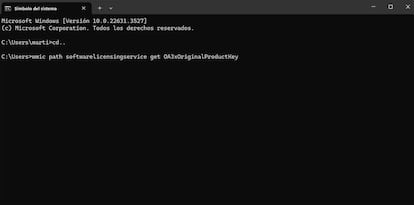
Estos no muestran progreso en pantalla, así que conviene verificar el estado en Configuración > Windows Update.
Utiliza el Asistente de actualización de Windows 11
Microsoft ofrece una herramienta oficial para quienes desean actualizar sin esperar a la disponibilidad automática:
- Accede a la página oficial de Microsoft y descarga el Windows 11 Installation Assistant.
- Ejecuta el archivo descargado y sigue las instrucciones en pantalla.
- El asistente comprobará la compatibilidad del equipo, descargará los archivos necesarios (aproximadamente 9 GB) y comenzará la instalación.
- Durante el proceso, el equipo puede reiniciarse varias veces. No lo apagues hasta que finalice.
Este método es ideal si tu dispositivo cumple los requisitos de hardware (TPM 2.0, Secure Boot, procesador compatible) y quieres asegurarte de mantener tus aplicaciones y archivos intactos.
Ajusta la directiva de grupo (usuarios avanzados)
Si trabajas en un entorno profesional o deseas mayor control sobre las actualizaciones, puedes modificar la directiva de grupo:
- Pulsa Windows + R, escribe gpedit.msc y pulsa en Enter.
- Ve a Configuración del equipo > Plantillas administrativas > Componentes de Windows > Windows Update.
- Haz doble clic en Configurar actualizaciones automáticas.
- Selecciona Habilitada y elige la opción que prefieras, como Descargar automáticamente y notificar para instalar.
- Aplica los cambios y reinicia el equipo.
Este ajuste permite definir cómo y cuándo se instalan las actualizaciones, algo útil para evitar interrupciones en horarios críticos.

Solución de problemas comunes
Si la actualización se detiene o muestra errores, estas opciones pueden salvar el proceso en tu ordenador con Windows 11:
- Ejecuta el Solucionador de problemas de Windows Update desde Configuración > Sistema > Solución de problemas > Otros solucionadores.
- Reinicia el equipo y vuelve a intentar la actualización.
- Comprueba controladores y firmware: actualiza BIOS y drivers desde la web del fabricante.
- Si persiste el problema, utiliza la herramienta SetupDiag para analizar los registros y detectar la causa.