
Mejora tu productividad: cómo conectar dos monitores en Windows 11
El uso de dos monitores conectados a la vez en un ordenador con el sistema operativo de Microsoft mejora el trabajo o estudio de forma considerable. El proceso es más sencillo de lo que se puede pensar.


En el entorno laboral actual, ya sea en una oficina tradicional o teletrabajando desde casa, el espacio de visualización es un recurso tan valioso como la propia velocidad del procesador. Limitarnos a una única pantalla de portátil de 13 o 15 pulgadas puede convertirse en un cuello de botella para nuestra eficiencia diaria. La solución más efectiva es ampliar nuestro escritorio digital conectando dos monitores externos. Aunque a primera vista pueda parecer un desafío técnico reservado para expertos en sistemas, la realidad es que Windows 11 ha simplificado enormemente este proceso como te vamos a mostrar.
Así de sencillo es conectar dos monitores en Windows 11
El primer paso, antes de realizar cualquier compra o conexión, es realizar una auditoría de hardware. Debemos examinar con detenimiento los puertos de salida de vídeo disponibles en nuestro equipo. En el ecosistema actual de ordenadores portátiles y de sobremesa, nos encontramos con una variedad de estándares.
El puerto HDMI es el más habitual y reconocible por su forma trapezoidal asimétrica; es capaz de transmitir tanto audio como vídeo de alta definición. Otro contendiente habitual en entornos profesionales es el DisplayPort, que suele ofrecer un ancho de banda superior, ideal para altas tasas de refresco. En equipos más antiguos o específicos, todavía podemos encontrar el puerto VGA, un conector analógico de color azul que, aunque funcional, ofrece una calidad de imagen inferior y está en desuso.

Sin embargo, la verdadera revolución en la conectividad reciente viene de la mano del USB tipo C. No todas estas conexiones son iguales. Para conectar un monitor, necesitamos identificar si el puerto de nuestro ordenador admite lo que se conoce como DisplayPort Alternate Mode o si es un puerto Thunderbolt -versión 3 o 4-. A menudo, estos puertos están marcados con un pequeño icono de un rayo o una “D” estilizada junto al conector. Si tu equipo cuenta con uno de estos, la versatilidad se dispara, permitiendo a menudo conectar varios monitores a través de una sola salida mediante el uso de concentradores o bases de conexión.
Comprobar siempre es positivo
Una vez identificados los puertos del ordenador, debemos cotejarlos con las entradas disponibles en los monitores que deseamos utilizar. Lo ideal es una conexión directa, cable a cable, como HDMI a HDMI. No obstante, el mundo real rara vez es tan perfecto. Es muy común encontrarse con un portátil que solo tiene salidas USB tipo C y monitores que solo tienen entradas HDMI. Aquí entran en juego los adaptadores y los cables conversores. Uno a través de USB tipo C a HDMI o de DisplayPort a HDMI puede solucionar estas incompatibilidades físicas en cuestión de segundos.
Si tu intención es conectar dos monitores y tu portátil solo tiene una salida de vídeo dedicada (como un único HDMI), la solución pasa por adquirir un docking station o estación de acoplamiento. Estos dispositivos actúan como intermediarios, conectándose a un puerto USB tipo C o tipo A del ordenador y ofreciendo múltiples salidas de vídeo (HDMI, DisplayPort, etc.) para gestionar varias pantallas simultáneamente.
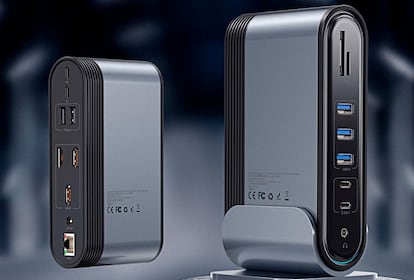
Siguientes pasos
Con la compatibilidad verificada y los cables o adaptadores necesarios en mano, se procede a la fase física de la instalación. Aunque la tecnología Plug and Play de Windows 11 es muy avanzada y permite la conexión en caliente (con el equipo encendido), la práctica más segura y recomendable para evitar picos de tensión o fallos en la detección inicial sigue siendo apagar tanto el ordenador como los monitores antes de realizar las conexiones.
El proceso es sencillo: conecta un extremo del cable al puerto de salida del ordenador (o del dock) y el otro extremo a la entrada correspondiente del primer monitor. Repite la operación con el segundo monitor utilizando otra salida disponible o la segunda salida de tu estación de acoplamiento. Asegúrate de que las conexiones queden firmes. Una vez cableado, enciende primero los monitores. Esto permite que, al arrancar el ordenador, la tarjeta gráfica detecte inmediatamente la presencia de pantallas externas activas y envíe la señal de vídeo desde el inicio de la sesión.
El software también es importante
Al iniciar el sistema operativo, es probable que las pantallas se enciendan automáticamente duplicando la imagen principal o extendiendo el escritorio de forma desordenada. Aquí es donde el nuevo panel de configuración de Windows 11 se convierte en protagonista. Para acceder a él, haz clic con el botón derecho en cualquier espacio vacío del escritorio y selecciona Configuración de pantalla. Se abrirá una ventana que muestra una representación gráfica de tus monitores, numerados como 1, 2 y 3 (siendo 1 habitualmente la pantalla integrada del portátil).
Si por alguna razón alguno de los monitores no muestra imagen -pero está encendido-, se debe buscar el botón Detectar dentro de este menú para forzar al sistema a buscar nuevas pantallas conectadas. Una vez que todos los rectángulos aparecen en la configuración, llega el momento de organizar el espacio físico virtualmente. Si tienes el monitor 2 a la izquierda de tu portátil en la mesa, pero en la configuración aparece a la derecha, el ratón no cruzará de una pantalla a otra de forma natural. Debes arrastrar y soltar los rectángulos numerados en la pantalla de configuración para que coincidan exactamente con la disposición real de tus dispositivos en el escritorio. Esto asegura que el cursor fluya de un monitor a otro lógicamente.
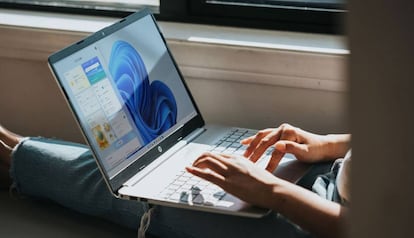
Dentro de este mismo menú, están las opciones de proyección. Windows 11 ofrece principalmente cuatro modos. Duplicar muestra exactamente lo mismo en todas las pantallas, útil para presentaciones, pero ineficaz para trabajar. Extender es la opción reina para la productividad; convierte los tres monitores en un único lienzo gigante donde puedes arrastrar ventanas de uno a otro. Mostrar únicamente en 1 (o 2 o 3) apaga el resto de las pantallas. También es crucial definir cuál será tu Pantalla principal" Esta será la que aloje la bandeja del sistema, el reloj y donde se abrirán las aplicaciones por defecto. Selecciona el monitor deseado, despliega el menú y marca la casilla Convertir esta pantalla en la principal.
Algunos detalles adicionales importantes
No podemos olvidar la resolución y la escala. Para obtener la imagen más nítida posible, asegúrate de que cada monitor esté configurado con su nativa (marcada como Recomendada por el sistema). Si utilizas monitores 4K junto con la pantalla de un portátil Full HD, es posible que los elementos se vean de tamaños muy dispares. Windows 11 permite ajustar la Escala de forma independiente para cada monitor (por ejemplo, al 100% en el monitor grande y al 150% en la pantalla pequeña del portátil) para que el tamaño del texto y las ventanas sea visualmente coherente.
Ahora un consejo: es importante los monitores a la altura de los ojos utilizando brazos articulados o soportes elevadores no solo mejora la estética, sino que previene dolores cervicales. Además, Windows 11 incorpora mejoras en el acople de ventanas (Snap Layouts) que aparecen al pasar el ratón por el botón de maximizar, permitiendo organizar rápidamente tres o cuatro ventanas en cada monitor.
El caso es que la inversión en una configuración de doble monitor externo es probablemente una de las mejoras con mayor retorno para cualquier profesional. No se trata solo de tener más píxeles, sino de compartimentar tareas: el correo en una pantalla, el navegador en otra y la herramienta de trabajo principal en el centro.