
Cómo parar la sincronización de OneDrive en los ordenadores con Windows 11
Si no se utiliza el servicio de almacenamiento de Microsoft, hacer esto permite recuperar recursos del ordenador, lo que mejora el rendimiento y hace que el día a día esté más estructurado.


El servicio OneDrive viene integrado en Windows 11 para ofrecer almacenamiento en la nube y sincronización automática de archivos. Aunque esta función es útil, no todos los usuarios desean que esto sea así. Puede que prefieras ahorrar ancho de banda, mejorar el rendimiento del equipo o simplemente mantener tus datos en local. Entre otras cosas.
En este artículo aprenderás cómo desactivar la sincronización de OneDrive en Windows 11 mediante diferentes métodos: desde pausar temporalmente el servicio hasta eliminarlo por completo. Todas las opciones son seguras y reversibles, y permitirán gestionar tu sistema de forma más eficiente.
Desvincula tu cuenta de OneDrive
Este es el primer método que manos a mostrar. Con él se desconecta el PC de OneDrive, deteniendo cualquier sincronización futura. Tus archivos seguirán disponibles en la nube, pero no se actualizarán automáticamente en el equipo.
Pasos
- Haz clic en el icono de la nube de OneDrive en la bandeja del sistema (esquina inferior derecha).
- Pulsa el icono de Configuración (rueda dentada) en la parte superior derecha.
- Selecciona Configuración en el menú desplegable.
- Ve a la pestaña Cuenta.
- Haz clic en Desvincular este PC.
- Confirma la acción seleccionando Desvincular cuenta.
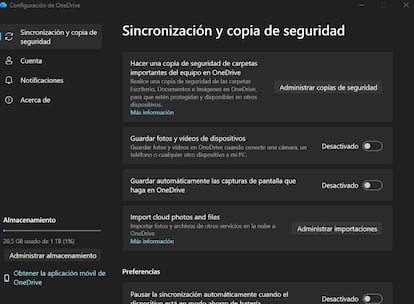
Una vez hecho esto, OneDrive dejará de sincronizar archivos, aunque podrás acceder a ellos desde la web oficial.
Pausa la sincronización temporalmente
Si solo necesitas detener la sincronización por unas horas (por ejemplo, para ahorrar datos en una conexión medida), puedes pausar el servicio sin desvincular tu cuenta.
Pasos
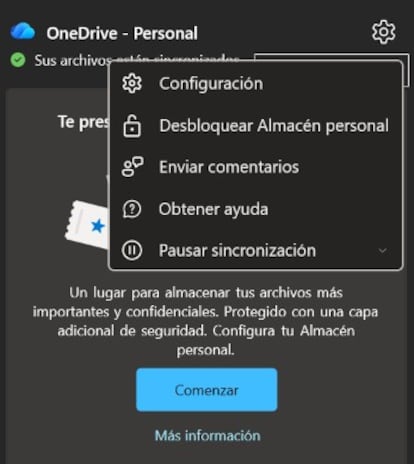
- Haz clic en el icono de OneDrive en la bandeja del sistema.
- Pulsa el icono de Configuración.
- Selecciona Pausar sincronización.
- Elige la duración: 2 horas, 8 horas o 24 horas.
Cuando quieras reanudar la sincronización, vuelve al icono y selecciona Reanudar sincronización.
Cierra OneDrive completamente
Este método detiene la aplicación y evita que se ejecute en segundo plano, pero no la desinstala. Es una de las más recomendables si no tienes cuenta en el servicio.
Pasos
- Haz clic en el icono de OneDrive.
- Pulsa el icono de Configuración.
- Selecciona Salir de OneDrive.
- Confirma la acción.
Recuerda que, al reiniciar el equipo, lo normal es que OneDrive vuelva a abrirse si está configurado para iniciarse automáticamente.
Evita que OneDrive se inicie con Windows
Si no quieres que OneDrive se ejecute cada vez que enciendes el ordenador, desactiva su inicio automático, debes hacer lo siguiente:
Método 1
- Haz clic en el icono de OneDrive.
- Ve a Configuración > Configuración.
- Desmarca la opción Iniciar OneDrive automáticamente cuando inicie sesión en Windows.
- Pulsa Aceptar.
Método 2
- Presiona Ctrl + Shift + Esc para abrir el Administrador de tareas.
- Ve a la pestaña Aplicaciones de inicio.
- Busca Microsoft OneDrive en la lista.
- Haz clic en Deshabilitar.
Con esto, OneDrive no se abrirá al arrancar el sistema.
Desinstala OneDrive
Si has decidido no usar OneDrive en absoluto, puedes desinstalarlo. Ten en cuenta que los archivos sincronizados permanecerán en tu PC, pero no se actualizarán en la nube.
Pasos
- Abre Configuración con Windows + I.
- Ve a Aplicaciones > Aplicaciones instaladas.
- Busca Microsoft OneDrive.
- Haz clic en Desinstalar y confirma.
En ordenadores con Windows 11 Home, también puedes usar el Editor del Registro si deseas eliminar cualquier rastro del servicio.