
Cómo editar un PDF en Word de Microsoft: guía completa
El proceso es mucho más sencillo de lo que puede parecer en un primer momento y, además, existen muchas opciones a la hora de ajustar el trabajo que se realiza.


Los archivos PDF son el estándar para compartir documentos porque mantienen el formato en cualquier dispositivo. Sin embargo, cuando necesitas modificar contenido, la tarea puede parecer complicada si no cuentas con herramientas específicas como Adobe Acrobat (que no es precisamente barata). La buena noticia es que Microsoft Word, incluido en la suscripción de Microsoft 365, ofrece una solución práctica y económica para editarlos sin recurrir a software adicional.
Esto necesitas antes de empezar
- Microsoft Word 2013 o superior (Word 2016, 2019, 2021 y Microsoft 365 son compatibles).
- El archivo PDF que deseas editar.
- Un equipo con recursos suficientes si el PDF es muy pesado.
Si cumples con todo esto, simplemente debes seguir las indicaciones que te mostramos a continuación en la copia de Word que tienes en tu ordenador portátil, por poner un ejemplo.
Abre el PDF en Word
- Inicia Microsoft Word desde tu ordenador.
- Haz clic en Archivo en la esquina superior izquierda.
- Selecciona Abrir y pulsa en Examinar para localizar el PDF.
- Elige el archivo PDF y haz clic en Abrir.
- Word mostrará un aviso indicando que convertirá el PDF en un documento editable. Confirma con Aceptar.

Este proceso convierte el PDF en un formato que Word puede manejar. Ten en cuenta que el diseño original puede sufrir ligeros cambios, sobre todo si el documento incluye tablas complejas o gráficos.
Edita el contenido en Word
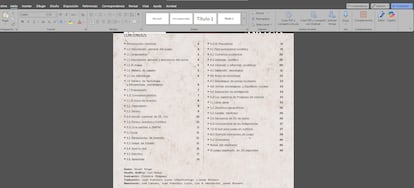
Una vez convertido, el PDF se mostrará como texto editable. Aquí tienes las acciones más comunes que se suelen utilizar:
- Modificar texto: añade, elimina o corrige palabras y párrafos.
- Insertar o eliminar imágenes: usa la opción Insertar > Imagen para añadir gráficos o reemplazar los existentes.
- Cambiar formato: ajusta fuente, tamaño, color y estilo del texto.
- Reorganizar elementos: si el diseño se ha alterado, puedes mover imágenes y ajustar márgenes.
Guarda el documento editado como PDF
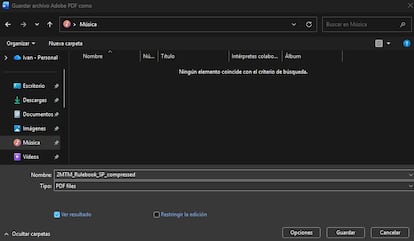
Cuando termines las ediciones:
- Haz clic en Archivo.
- Selecciona Guardar como y elige la ubicación.
- En el menú desplegable Tipo, selecciona PDF (*.pdf).
- Asigna un nombre al archivo y pulsa Guardar.
De esta forma tendrás tu documento actualizado en formato PDF, listo para compartir y con los cambios realizados de forma sencilla y sin peligro, ya que el original no lo harás modificado.
Consejos para evitar problemas al editar PDF en Word
- Diseños complejos: si el PDF contiene columnas, tablas o gráficos avanzados, la conversión puede no ser perfecta. En estos casos, considera un editor especializado como Adobe Acrobat.
- Calidad de imágenes: las imágenes pueden perder nitidez tras la conversión. Si son esenciales, reemplázalas por versiones en alta resolución.
- Fuentes no instaladas: Word sustituirá las tipografías que no tengas por otras similares, lo que puede alterar el aspecto del documento.
- Documentos escaneados: si el PDF es una imagen, Word no podrá reconocer el texto. Necesitarás usar OCR (Reconocimiento Óptico de Caracteres) con herramientas como https://www.newocr.com antes de abrirlo en Word.
Como has podido comprobar, Word esconde una herramienta para editar documentos PDF que, sin ofrecer opciones profesionales, sí que puede ser todo un salvavidas en momentos puntuales. Y, lo mejor de todo, es que su uso es de lo más sencillo, ya que, por ejemplo, las conversiones son automáticas.