
Cómo disfrutar de tus listas de Apple Music en un ordenador con Windows
Te contamos los pasos a seguir
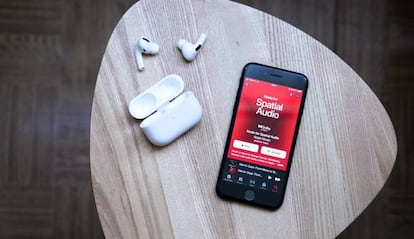
Apple Music ofrece un catálogo de escándalo para que disfrutes de tus canciones preferidas. Pero, si sueles utilizar productos de la firma de la manzana mordida, es posible que no sepas que puedes utilizar tus playlist preferidas en un ordenador con Windows.
Una opción perfecta si tienes unas cuantas listas de reproducción en el iPhone y las quieres aprovechar en otros dispositivos. Así que sigue este sencillo tutorial para sincronizar las playlist de Apple Music en tu PC con Windows.
Escuchar Apple Music en un PC o portátil con Windows
Puede que en tu trabajo haya ordenadores con Windows y quieras sincronizar las playlist de Apple Music en tu PC. O, igual quieres aprovechar que las puedes descargar para tenerlas siempre en tu ordenador, perfecto por si no siempre tienes Internet.
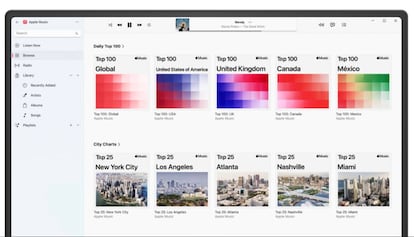
Sea cual sea el motivo, solo tienes que seguir estos pasos para configurar Apple Music en tu ordenador con Windows y sincronizar tu biblioteca en la nube. Además, no necesitas trucos raros, ya que Apple ya ofrece una versión oficial de su app para este sistema operativo.
Así que vas a poder disfrutar de tus playlist de Apple Music en cualquier dispositivo con Windows. Para ello, solo has de utilizar la función Sincronizar biblioteca, y podrás acceder a toda tu música, listas y videoclips sin necesidad de un iPhone, iPad o Mac cerca.
Cómo sincronizar tus playlist de Apple Music en Windows
Lo primero que deberás hacer es descargar la app de Apple Music en tu ordenador, esta disponible a través de este enlace, y acceder con tus credenciales. Ahora, en el ordenador con Windows que quieras sincronizar, sigue estos pasos.
- Abre la app Apple Music en tu ordenador.
- Haz clic en el botón de los tres puntos para abrir un desplegable.
- Ve a Ajustes.
- Pulsa en General.
- Activa la opción “Sincronizar biblioteca”.
- Una vez hecho esto, toda tu música, listas y contenido de Apple Music estará disponible automáticamente.
Y recuerda que puedes descargar cualquier canción, álbum o lista de reproducción para escucharla incluso sin conexión a internet. Solo tienes que pulsar en el botón Descargar, y asegurarte de tener espacio suficiente en el disco duro y de mantener activa tu suscripción.
Con estos pasos, tu biblioteca de Apple Music siempre estará contigo, también en tu PC con Windows. Así que no dudes en aprovechar tus listas de reproducción para escucharlas donde te apetezca, independientemente de que no sea un Mac, iPhone o iPad.