
Cómo solucionar los problemas de acceso a Internet en Windows 11
Si esto ocurre, lo que suele ser muy problemático, una de las opciones que suele dar mejor resultado a la hora de que todo vuelva a la normalidad es la de restablecer el adaptador de red del ordenador, ya sea de sobremesa o portátil.


Si tu conexión a Internet en un ordenador con Windows 11 falla, una de las soluciones más efectivas es restablecer el adaptador de red. Este procedimiento reinicia la configuración de red a su estado original, eliminando errores y conflictos que puedan estar afectando la conectividad.
Te mostramos tres métodos para restablecer el adaptador de red en Windows 11 paso a paso. También te explicaremos qué ocurre durante el proceso y qué debes tener en cuenta antes de hacerlo.
Lo que ocurre al restablecer adaptador de red en Windows 11
Los problemas de conexión pueden deberse a múltiples causas: configuraciones corruptas, controladores desactualizados, conflictos con VPN o incluso errores tras una actualización del sistema. Realizar el proceso del que hablamos, ejecuta acciones internas como eliminar configuraciones personalizadas (DNS, IP estática, proxy); borra perfiles WiFi guardados y sus contraseñas; reinstala los controladores de red; e incluso, limpia el caché de red y restablece el protocolo TCP/IP.
¿Cuándo usar cada método?
- Método 1: para la mayoría de los usuarios y problemas comunes
- Método 2: cuando hay errores en TCP/IP o DNS
- Método 3: si el controlador está corrupto o no se reconoce el adaptador
Método 1
Este es el método más sencillo y recomendado para la mayoría de los usuarios, su efectividad es en ocasiones limitada, pero en muchos casos es más que suficiente:
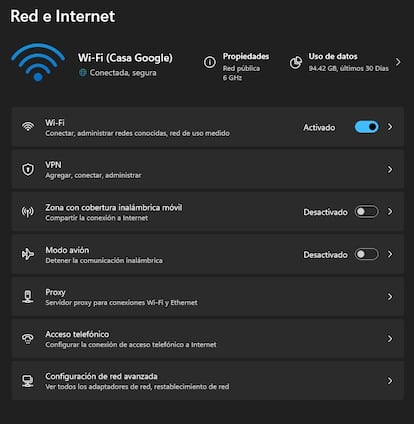
- Abre Configuración: pulsa Windows + I o haz clic en el menú Inicio y selecciona Configuración
- Accede a Red e Internet: en el panel izquierdo, selecciona esta opción
- Haz clic en Configuración avanzada de red: desplázate hacia abajo para encontrarla
- Selecciona Restablecer red: está en la sección Más opciones
- Pulsa en Restablecer ahora: aparecerá un aviso indicando que se eliminarán todos los adaptadores y configuraciones
- Confirma con Sí: Windows programará un reinicio en 5 minutos. Guarda tu trabajo y reinicia manualmente si lo prefieres
- Tras el reinicio, el sistema reinstalará los adaptadores y deberás reconectar tus redes WiFi.
Método 2
Ideal para usuarios avanzados o cuando el método anterior no funciona. Es algo más complejo su uso, pero es mucho más preciso y efectivo a la hora de realizar el proceso en Windows 11:
- Abre el Símbolo del sistema como administrador: escribe cmd en el menú Inicio, haz clic derecho y selecciona Ejecutar como administrador
- Introduce los siguientes comandos uno por uno (pulsa Enter tras cada uno):
netsh winsock reset
netsh int ip reset
ipconfig /release
ipconfig /renew
ipconfig /flushdns
- Reinicia el equipo para aplicar los cambios
Estos comandos restablecen el protocolo TCP/IP, liberan y renuevan la dirección IP y limpian la caché DNS.
Método 3
Si sospechas que el problema está en el controlador, este método es el más efectivo de todos:
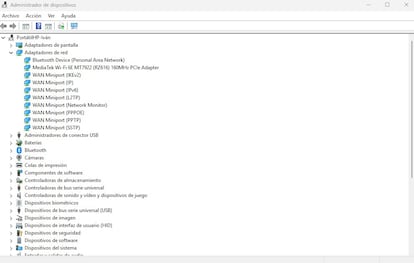
- Abre el Administrador de dispositivos: Pulsa Windows + X y selecciona Administrador de dispositivos
- Busca la sección Adaptadores de red y expándela
- Haz clic derecho sobre tu adaptador (WiFi o Ethernet) y elige Desinstalar dispositivo
- Marca la opción para eliminar el controlador si aparece
- Reinicia el equipo: Windows reinstalará el adaptador automáticamente
- Si no lo hace, ve al menú Acción y selecciona Buscar cambios de hardware
Consejos para mejorar la conexión tras el reinicio
- Reinicia el router y el módem: desconéctalos durante 30 segundos y vuelve a conectarlos
- Ejecuta el solucionador de problemas de red: en Configuración > Sistema > Solucionar problemas
- Comprueba actualizaciones de Windows: a veces incluyen parches para errores de red
- Evita interferencias: si usas WiFi, coloca el router en un lugar central y alejado de obstáculos