
Cómo conseguir e instalar la aplicación de Alexa en ordenadores con Windows
Hacer esto permite que puedas utilizar el asistente de Amazon en ordenadores con sistema operativo Windows de Microsoft, lo que permite controlar accesorios inteligentes como altavoces o bombillas.


Si tienes un ordenador con Windows y quieres aprovechar todo el potencial del asistente de voz Alexa, instalar su aplicación oficial es una excelente decisión. Esto te permitirá desde controlar dispositivos inteligentes hasta reproducir música o gestionar recordatorios. El desarrollo de Amazon puede convertirse en una herramienta clave para hacer más sencillo tu día a día.
La aplicación de Alexa para Windows es completamente gratuita. No necesitas pagar ninguna suscripción para usar sus funciones básicas. Sin embargo, algunas habilidades o servicios adicionales pueden requerir suscripción a Amazon Prime o pagos específicos. Te explicamos cómo descargar, instalar y configurar la app de Alexa en Windows, además de ofrecerte consejos para optimizar su uso.
Sí, Alexa tiene app para Windows
La aplicación de Alexa para Windows permite interactuar con el asistente de voz de Amazon directamente desde tu PC. Aunque originalmente estaba pensada para dispositivos móviles y altavoces Echo, su integración en ordenadores con Windows ofrece una experiencia fluida y versátil, especialmente útil si trabajas frente al ordenador durante muchas horas.
Cómo descargar la app de Alexa en Windows desde Microsoft Store
La forma más sencilla y segura de instalar Alexa en tu ordenador con Windows es a través de la Microsoft Store. Sigue estos pasos:
- Abre Microsoft Store: haz clic en el icono de la tienda en la barra de tareas o búscalo desde el menú Inicio.
- Busca Alexa: escribe Alexa en la barra de búsqueda y pulsa Enter.
- Selecciona la app oficial: asegúrate de elegir la aplicación publicada por Amazon Mobile LLC. Si no la encuentras, utiliza este enlace para acceder de forma directa.
- Haz clic en Obtener o Instalar: el botón puede variar según tu versión de Windows. Al pulsarlo, comenzará la descarga.
- Espera a que finalice la instalación: El proceso es automático y verás el progreso en pantalla.
- Lanza la aplicación: Una vez instalada, aparecerá el botón Iniciar. Haz clic para abrir Alexa.

¿Qué puedes hacer con Alexa en Windows?
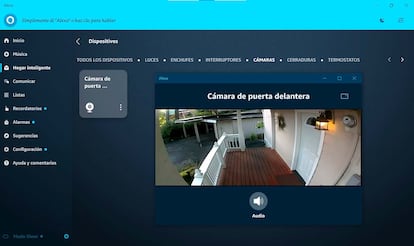
- Controlar dispositivos inteligentes del hogar.
- Reproducir música desde Amazon Music, Spotify o TuneIn.
- Consultar el tiempo, noticias o resultados deportivos.
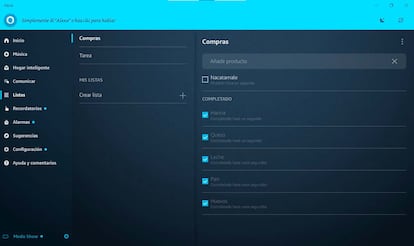
- Crear recordatorios, alarmas y listas de tareas.
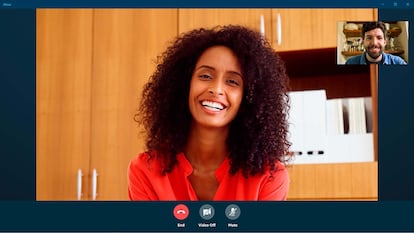
- Realizar llamadas o enviar mensajes (si tienes dispositivos compatibles).
- Activar habilidades específicas como meditación guiada, recetas o juegos.
Configuración recomendada para Alexa en Windows
Una vez abierta la aplicación, deberás realizar una configuración básica para empezar a utilizar Alexa. Estas son las opciones que te recomendamos modificar:
- Inicia sesión con tu cuenta de Amazon: introduce tu correo electrónico y contraseña asociados a tu cuenta.
- Concede permisos: la app solicitará acceso al micrófono y a la ubicación. Es importante aceptarlos para que Alexa funcione correctamente.
- Configura el idioma y la palabra de activación: puedes elegir el idioma de interacción (incluido español de España) y definir la palabra que activará el asistente -por defecto es Alexa, pero puedes cambiarla por Amazon u otra disponible-.
- Conecta tus dispositivos inteligentes: si ya tienes dispositivos vinculados a tu cuenta de Amazon (como bombillas, enchufes o altavoces), la app los detectará automáticamente.
- Explora las funciones: desde la app puedes personalizar respuestas, crear rutinas, activar habilidades y mucho más.
Mejora tu experiencia con Alexa en Windows
Una vez que Alexa esté funcionando en tu PC, puedes seguir estos consejos para sacarle el máximo partido en tu día a día con el ordenador:
- Usa un buen micrófono: si tu ordenador no tiene un micrófono de calidad, considera adquirir uno externo. Esto mejora la precisión al reconocer comandos de voz.
- Ubica tu equipo estratégicamente: coloca el ordenador en un lugar donde puedas hablarle cómodamente.
- Personaliza la palabra de activación: cambiarla por una menos común puede evitar activaciones accidentales.
- Explora las habilidades de Alexa: hay miles de funciones adicionales que puedes activar, desde juegos hasta control de dispositivos específicos.
- Crea rutinas: automatiza tareas como encender luces, reproducir música o leer noticias con un solo comando.