
Cómo encontrar la dirección IP de una impresora, guía paso a paso
Esto puede hacer más fácil la inflación de una impresora inalámbrica en el hogar o la oficina. Existen diferentes métodos efectivos, pero mostramos los que son más recomendables teniendo en cuenta la sencillez y eficiencia.


Encontrar la dirección IP de una impresora es una tarea en ocasiones esencial si quieres configurar la impresión en red, resolver problemas de conexión o acceder a la interfaz web del dispositivo. Te vamos a explicar en esta guía cómo hacerlo de forma sencilla, independientemente del sistema operativo que utilices o del modelo de impresora que tengas.
¿Por qué es importante conocer la IP de tu impresora?
Esta información permite identificar tu impresora dentro de la red local, lo que facilita su configuración, el acceso remoto a sus ajustes y la impresión desde varios dispositivos. Si trabajas en una oficina o tienes varios equipos conectados en casa, conocer estos datos te ahorrará tiempo y complicaciones.
Métodos para encontrar la IP de tu impresora
Desde el panel de control de la impresora
La mayoría de los modelos modernos incluyen una pequeña pantalla de control que permite acceder a la configuración de red. Estos son los pasos a dar en este caso:
- Accede al menú de la impresora utilizando los botones físicos.
- Busca opciones como Configuración de red, Ajustes inalámbricos o Información del sistema.
- Dentro de ese apartado, localiza el campo Dirección IP.
- La IP suele tener el formato clásico de cuatro bloques numéricos separados por puntos (por ejemplo, 192.168.1.100).
Este método es rápido y directo, especialmente útil si tienes acceso físico al dispositivo.
Utilizando el router
Este equipo gestiona todos los dispositivos conectados a la red, incluida la impresora. Desde su panel de control puedes ver la IP asignada. Esto es lo que tienes que hacer:
- Abre un navegador web en tu ordenador.
- Introduce la IP del router en la barra de direcciones. Las más comunes son 192.168.1.1, 192.168.0.1 o 10.0.0.1.
- Inicia sesión con el usuario y contraseña del router (normalmente están en una pegatina en el propio dispositivo).
- Accede al apartado Dispositivos conectados, Lista DHCP o similar.
- Busca tu impresora en la lista. Puede aparecer con su nombre de modelo o con su dirección MAC.
- Junto a ella verás la dirección IP asignada.
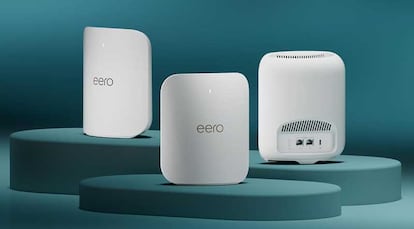
Este método es especialmente útil si no puedes acceder físicamente a la impresora -o si estás gestionando varios dispositivos en red-.
Utilizando el símbolo del sistema en Windows
El sistema operativo de Microsoft permite ejecutar comandos para obtener información de red avanzada. Pasos:
- Abre el símbolo del sistema (busca cmd en el menú de inicio).
- Escribe el comando: ipconfig /all y pulsa Enter.
- Localiza la sección correspondiente al adaptador de red (WiFi o Ethernet).
- Anota la dirección de la Puerta de enlace predeterminada (es la IP del router).
- Luego escribe: arp -a y pulsa Enter.
- Aparecerá una lista de direcciones IP y MAC. Si conoces la MAC de tu impresora (suele estar en una etiqueta), podrás identificar su IP correspondiente.
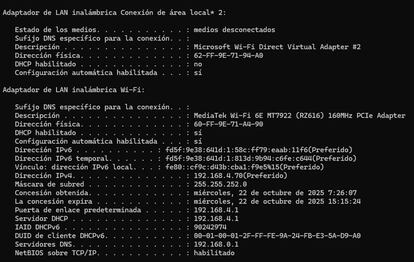
Este método requiere más atención, pero es muy útil si trabajas en entornos técnicos o necesitas verificar conexiones activas.
Con Terminal en macOS
El proceso en macOS es similar al de Windows, pero se realiza desde la aplicación Terminal. Indicaciones que debes seguir:
- Abre Terminal desde Aplicaciones > Utilidades.
- Escribe el comando: arp -a y pulsa Enter.
- Busca la dirección MAC de tu impresora en la lista.
- La IP asociada estará justo al lado.
Este método es ideal para usuarios de Mac que prefieren trabajar con comandos o que no encuentran la IP desde los ajustes del sistema.
Desde los ajustes del sistema (Windows y macOS)
Ambos sistemas operativos permiten consultar la IP de la impresora desde sus menús de configuración.
En macOS
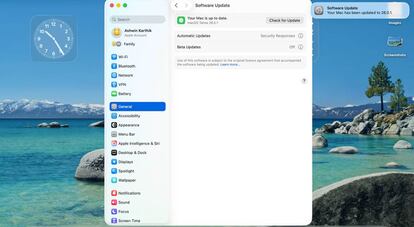
- Haz clic en el menú Apple y selecciona Preferencias del sistema.
- Accede a Impresoras y escáneres.
- Selecciona tu impresora en la lista.
- En el apartado Ubicación o Dirección puede aparecer la IP.
En Windows
- Abre Configuración (tecla Windows + I).
- Ve a Dispositivos > Impresoras y escáneres.
- Selecciona tu impresora y haz clic en Administrar.
- En Propiedades de la impresora o General puede aparecer la IP.
Este método es el más accesible para usuarios que ya tienen la impresora instalada en su equipo.