
Cómo optimizar la configuración de energía en Windows 11 para mejorar la autonomía
Con los consejos que vamos a mostrar se puede sacar siempre el máximo partido de la batería que se incluye en los ordenadores portátiles que utilizan el sistema operativo de Microsoft.

Gestionar correctamente la configuración de energía y suspensión en Windows 11 es importante para sacar el máximo partido a tu ordenador, especialmente si es un portátil. Ajustar estos parámetros prolonga la vida útil de la batería y reduce el consumo eléctrico. Además, establecer los parámetros adecuados evita que el equipo entre en suspensión en momentos críticos y ayuda a conservar energía cuando no está en uso.
Te vamos a mostrar cómo personalizar las opciones de energía y suspensión en Windows 11, qué beneficios aportan y los ajustes que conviene aplicar según tu forma de trabajar.
Configurar la energía en Windows 11 bien es importante
Cada vez que tu ordenador permanece encendido sin actividad, sigue consumiendo recursos. Esto se traduce en un gasto energético innecesario y, en el caso de los portátiles, en una reducción de la autonomía. Con las herramientas que ofrece Windows 11, puedes equilibrar rendimiento y eficiencia para que tu equipo funcione de manera óptima sin desperdiciar energía. Entre los beneficios que se consiguen están estos:
- Mayor duración de la batería: ajustar los tiempos de apagado de pantalla y suspensión evita que el equipo consuma energía cuando no lo estás usando.
- Reducción del consumo eléctrico: ideal para quienes buscan un uso más sostenible y quieren reducir su huella de carbono.
- Mejor experiencia de uso: configurar los modos de energía permite adaptar el rendimiento según tus necesidades, ya sea para tareas ligeras o trabajos exigentes.
Cómo acceder a la configuración de energía y suspensión
Para empezar, sigue estos pasos, pulsa en el botón Inicio y selecciona Configuración (o pulsa Windows + I). Ahora, ve a Sistema y, dentro del menú, elige Energía y batería (en equipos de sobremesa aparecerá como Energía). Desde esta sección podrás modificar todos los ajustes relacionados con el consumo energético.
Ajustar los tiempos de pantalla y suspensión
Dentro de Energía y batería, encontrarás las opciones Pantalla y Suspensión. Aquí puedes definir cuánto tiempo debe pasar antes de que la pantalla se apague o el equipo entre en modo reposo.
- En batería, apagar pantalla después de: selecciona entre 1 minuto y Nunca. Cuanto menor sea el tiempo, más energía ahorrarás.
- Conectado a corriente, apagar pantalla después de: ajusta según tu preferencia; si trabajas en escritorio, puedes permitir tiempos más largos.
- En batería, poner el dispositivo en suspensión después de: reduce el tiempo para conservar la batería.
- Conectado a corriente, poner el dispositivo en suspensión después de: ideal para evitar consumo innecesario cuando no estás frente al equipo.
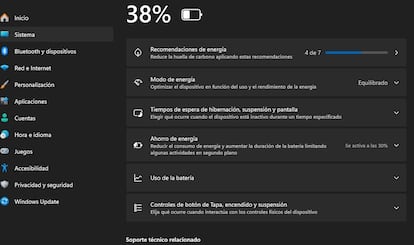
Modos de energía en Windows 11
En la misma sección encontrarás el apartado Modo de energía, que te permite elegir entre tres configuraciones diferentes:
- Mejor eficiencia energética: prioriza la autonomía y reduce la actividad en segundo plano.
- Equilibrado: ofrece un balance entre rendimiento y ahorro.
- Mejor rendimiento: pensado para tareas exigentes, aunque consume más energía.
Para quienes usan el portátil fuera de casa, la opción de Mejor eficiencia energética es la más recomendable.
Activar el modo Ahorro de energía (Energy Saver)
Este modo sustituye al antiguo Ahorro de batería y está disponible incluso en equipos de sobremesa. Al activarlo, el sistema reduce el brillo de la pantalla hasta un 30 % y limita procesos en segundo plano para disminuir el consumo.
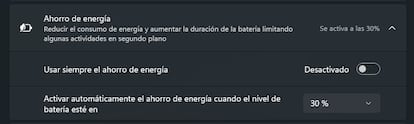
Puedes configurarlo para que se active automáticamente cuando la batería baje de un determinado porcentaje o activarlo manualmente desde Configuración > Sistema > Energía y batería.
Consejos prácticos para mejorar la autonomía
- Cierra aplicaciones en segundo plano: algunas consumen recursos incluso cuando no las usas.
- Mantén los controladores actualizados: especialmente los gráficos, para evitar problemas de consumo.
- Usa el solucionador de problemas de energía: busca Solucionar problemas en el menú Inicio y selecciona la opción de energía.
- Evita tiempos largos de inactividad: configura la suspensión para que se active pronto cuando no trabajes.
Reducir el consumo energético no solo beneficia a tu equipo con Windows 11, también al planeta. Gran parte de la electricidad se genera mediante combustibles fósiles, por lo que cada ajuste que disminuya el gasto contribuye a reducir emisiones de carbono. Además, si usas un PC de sobremesa, notarás un pequeño ahorro en la factura eléctrica.