
Controla mejor la batería en Windows 11: cómo ver el porcentaje de carga
Esta información puede ser clave a la hora de gestionar de forma correcta la autonomía que se tiene con los ordenadores portátiles que utilizan el sistema operativo de Microsoft.


Windows 11 ofrece una interfaz bastante completa, pero algunos detalles útiles no están activados por defecto. Uno de ellos es el porcentaje de batería, que puede ser importante verlo cuando trabajas con un portátil y necesitas controlar la autonomía con precisión. Aunque el icono de este componente aparece en la barra de tareas, ver el número exacto requiere ajustar la configuración. Te explicamos cómo conseguir esto de forma sencilla y sin peligro.
Activar el porcentaje en la barra de tareas
La manera más rápida y visual es mostrar el porcentaje junto al icono de batería en la bandeja del sistema. Para hacerlo, debes hacer lo siguiente:
- Abre Configuración: pulsa la combinación Windows + I.
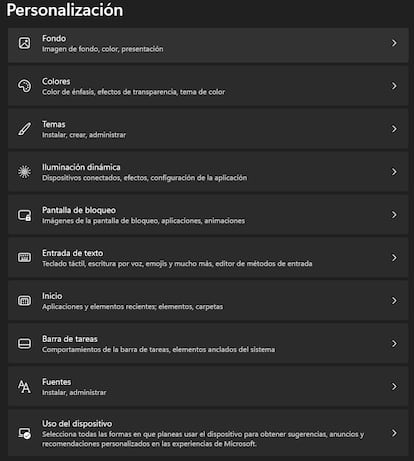
- Accede a Personalización: en el menú lateral, selecciona Personalización.
- Entra en Barra de tareas: desplázate hacia abajo y haz clic en Barra de tareas.
- Configura los comportamientos: busca la sección Comportamientos de la barra de tareas.
- Activa la opción: marca la casilla Mostrar porcentaje de batería (debes ser Administrador, por cierto).
Una vez hecho esto, el porcentaje aparecerá junto al icono en la esquina inferior derecha. Es un ajuste rápido que te permitirá saber en todo momento cuánta energía queda sin abrir menús adicionales.
Consultar el porcentaje desde Configuración
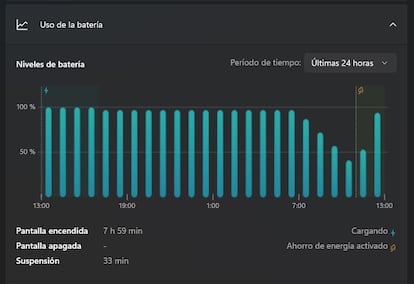
Si prefieres una vista más completa, Windows 11 incluye un apartado específico para la batería. Para darle uso, abre Configuración con Windows + I. Luego, selecciona Sistema en el panel izquierdo y haz clic en Energía y batería.
Aquí verás el porcentaje actual y, además, un historial de uso que te ayuda a entender cómo se consume la energía a lo largo del tiempo. Esta sección también permite activar el modo ahorro de batería y ajustar opciones como el brillo o el tiempo de suspensión.
Generar un informe detallado con Powercfg
Para quienes buscan información avanzada, el comando powercfg es una herramienta muy útil:
- Abre el Símbolo del sistema como administrador (escribe cmd en el buscador y selecciona Ejecutar como administrador).
- Introduce el comando powercfg /batteryreport
- Pulsa Enter. El sistema creará un archivo HTML con datos sobre la batería: capacidad original, ciclos de carga, historial de uso y más.
- Abre el archivo en tu navegador para analizar la información.
Este método es ideal para comprobar el estado real de la batería y anticipar cuándo podría necesitar reemplazo.
Consejos para aprovechar mejor la información del porcentaje
Saber cuánta batería queda es solo el primer paso. Para que esta información sea realmente útil, lo que tienes que hacer es adaptar el uso del portátil con la información que tienes. Para ello, te recomendamos lo siguiente:
- Activa el modo ahorro cuando el porcentaje baje del 20 %. Windows 11 reduce procesos en segundo plano y ajusta el brillo.
- Controla el brillo manualmente: Un nivel alto consume mucha energía.
- Cierra aplicaciones que no uses: Especialmente las que se ejecutan en segundo plano.
- Desactiva Bluetooth y Wi-Fi si no los necesitas, ya que son grandes consumidores de batería.
- Mantén los controladores actualizados para evitar procesos ineficientes que agoten la batería.
¿Por qué es importante ver el porcentaje en Windows 11?
El icono por sí solo no siempre es suficiente. Un 50 % puede parecer mucho, pero dependiendo de tu configuración y uso, puede durar una hora o menos. Tener el número exacto te permite planificar mejor: decidir si necesitas conectar el cargador antes de una reunión, ajustar el brillo para prolongar la autonomía o activar el modo ahorro en el momento adecuado.