
Cómo activar las macros en Excel utilizando ordenadores con Windows 11
Activar esta herramienta mejora de forma significativa la productividad con la aplicación de hojas de cálculo de Microsoft. Eso sí, debes tener cuidado debido algunos riesgos de seguridad que se pueden correr.


Las macros en Excel son una herramienta muy importante para quienes buscan automatizar tareas repetitivas, reducir errores y aumentar la productividad. Si trabajas con grandes volúmenes de datos o procesos rutinarios, habilitar estas es algo casi vital. Sin embargo, en Windows 11 esta función está desactivada por defecto por motivos de seguridad. En este artículo aprenderás cómo activarlas de forma segura y eficaz.
Qué son las macros de Excel
Las macros son secuencias de instrucciones escritas en Visual Basic for Applications (VBA) que ejecutan acciones automáticamente. Con ellas puedes automatizar tareas repetitivas -como aplicar formatos, generar informes o realizar cálculos complejos con un solo clic- y, de esta forma, ahorrar tiempo en procesos que tardarían minutos y reducir errores humanos al seguir pasos predefinidos.
Además, permiten personalizar Excel para crear soluciones adaptadas a tus necesidades. Eso sí, las macros también pueden ser peligrosas si provienen de fuentes desconocidas, ya que podrían contener código malicioso. Por ello, Microsoft las bloquea por defecto.
Por cierto, una vez habilitadas las macros, podrás crear informes automáticos, aplicar formatos complejos con un clic, ejecutar cálculos avanzados sin intervención manual e integrar procesos personalizados para tu empresa o proyecto. Este procedimiento te permitirá aprovechar todo el potencial de Excel en Windows 11 sin comprometer la seguridad
Así se activan en Windows 11
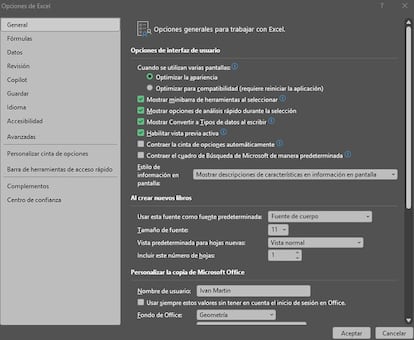
Para activarlas, sigue estos pasos: abre Microsoft Excel desde el menú Inicio o el acceso directo en tu escritorio. Si tienes un archivo específico que requiere macros, ábrelo directamente. Ahora, haz clic en Archivo en la esquina superior izquierda y selecciona Opciones en el menú desplegable. Esto abrirá la ventana de configuración general de Excel.
Dentro de la ventana de opciones, busca la sección Centro de confianza y haz clic en Configuración del Centro de confianza. Aquí se gestionan las políticas de seguridad, incluidas las relacionadas con macros. En el menú lateral que se ve, selecciona Configuración de macros. Verás varias opciones:
- Deshabilitar todas las macros sin notificación, que bloquea cualquier macro sin avisarte y es la opción más segura.
- Deshabilitar todas las macros con notificación, que muestra una barra de advertencia cuando abres un archivo con macros y te permite habilitarlas caso por caso, siendo la opción recomendada para la mayoría de usuarios.
- Deshabilitar todas las macros, excepto las firmadas digitalmente, que solo permite macros con firma digital de un editor de confianza.
- Habilitar todas las macros (no recomendado), que activa todas las macros sin restricciones y debe usarse solo si confías plenamente en el origen del archivo. Marca la opción que mejor se adapte a tu nivel de seguridad.
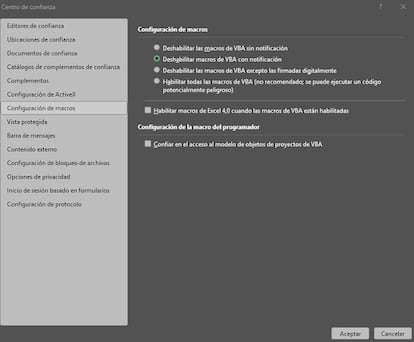
Si eliges Deshabilitar con notificación, asegúrate de que la casilla Confiar en el acceso al modelo de objetos de proyectos VBA permanezca desmarcada, salvo que sepas lo que implica. Haz clic en Aceptar para guardar los cambios y pulsa Aceptar de nuevo para cerrar la ventana de opciones.
Un consejo que es muy útil
Si trabajas habitualmente con archivos que contienen macros desde una carpeta específica, puedes añadirla como ubicación de confianza para evitar advertencias. En el Centro de confianza, selecciona Ubicaciones de confianza, haz clic en Agregar nueva ubicación, introduce la ruta de la carpeta donde guardas tus archivos de Excel, marca la casilla correspondiente si quieres incluir subcarpetas y pulsa Aceptar para confirmar.
Cuando abres un libro con macros en Windows 11, Excel suele mostrar una barra amarilla bajo la cinta con el mensaje Macros deshabilitadas. Para activarlas temporalmente, haz clic en Habilitar contenido. Esto permitirá ejecutar las macros solo durante esa sesión.

Seguridad ante todo
Activar macros implica riesgos si no se toman precauciones. Ten en cuenta estas recomendaciones:
- Confía solo en fuentes seguras y no habilites macros en archivos descargados de sitios desconocidos
- Mantén tu antivirus actualizado, ya que herramientas como Windows Defender ayudan a detectar amenazas
- Utiliza firmas digitales para garantizar que el código no ha sido alterado
- Revisa periódicamente la configuración del Centro de confianza y ajusta las opciones según tus necesidades
- Y, como siempre, actualiza Excel y Windows para corregir vulnerabilidades.