
Este sencillo truco conseguirá que liberes espacio en los ordenadores con Windows 11
Es posible traer de vuelta hasta 7 GB de espacio de almacenamiento, una cantidad que puede ser todo un salvavidas para muchos usuarios del sistema operativo de Microsoft.


¿Tu PC con Windows 11 está siempre al límite de espacio libre? Seguramente has probado a borrar descargas, vaciar la papelera o incluso desinstalar programas que ya no usas. Sin embargo, hay un truco poco conocido para recuperar hasta 7 GB sin necesidad de sacrificar tus archivos personales. La clave está en una función llamada Almacenamiento reservado que Microsoft que está presente en Windows 11.
Te explicamos qué es exactamente esta característica, para qué sirve, cómo comprobar cuánto espacio ocupa y, sobre todo, cómo desactivarla de manera segura cuando necesites liberar almacenamiento.
¿Qué es el almacenamiento reservado en Windows 11?
Cuando Microsoft lanzó la actualización de mayo de 2019 para Windows 10, muchos usuarios se sorprendieron al descubrir que el sistema había empezado a reservar de manera automática varios gigas del disco duro. Este bloque de espacio no estaba disponible para guardar fotos, documentos o programas, sino que estaba dedicado a asegurar que las futuras actualizaciones pudieran instalarse sin problemas.

La idea tenía sentido: antes de esa función, si el ordenador no tenía espacio suficiente al intentar instalar un parche, el usuario se encontraba con errores y tenía que eliminar cosas a toda prisa. Desde entonces, Windows reserva aproximadamente 7 GB como colchón de seguridad para actualizaciones, caché de aplicaciones y archivos temporales.
En Windows 11, este comportamiento se mantiene. Da igual que tu disco tenga 50 GB o más de 1 TB: el sistema apartará al menos esa cantidad para asegurarse de funcionar con fluidez.
¿Para qué se utiliza ese espacio realmente?
Puede que te sorprenda saber que no siempre se usa para descargar actualizaciones. De hecho, cuando no hay parches pendientes, Windows aprovecha estos gigas para gestionar archivos temporales y mejorar el rendimiento de algunas aplicaciones.
El encargado de limpiar esta zona es la herramienta Sensor de almacenamiento. Esta función revisa periódicamente si la información almacenada sigue siendo necesaria. Cuando no lo es, la borra de forma automática para que el espacio se reutilice. En resumen, Microsoft garantiza que ese espacio actúe como un área flexible para mantener el sistema en orden.
Cómo comprobar el espacio reservado tiene tu ordenador
Si tienes curiosidad por ver cuánto ocupa este almacenamiento en tu equipo, sigue estos pasos que te mostramos:
- Abre Configuración desde el menú de Inicio.
- Entra en Sistema > Almacenamiento.
- Pulsa en Mostrar más categorías.
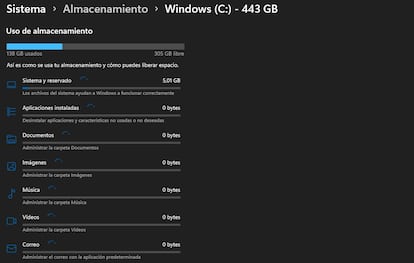
- Busca la sección Sistema y reservado.
Allí verás con exactitud los datos de los que hablamos que Windows ha apartado. Puede que no siempre sean 7 GB; en algunos equipos es algo menos, como 4,5 o 5 GB.
¿Cuándo conviene desactivar esta opción?
En la mayoría de los casos, es recomendable dejar activada esta función. Sirve como escudo frente a los errores de actualización y evita que el sistema se quede bloqueado si no tienes espacio libre suficiente. No obstante, hay situaciones en las que puede merecer la pena desactivarlo:
- Si trabajas con un equipo muy limitado en capacidad, por ejemplo, un portátil con 64 o 128 GB.
- Cuando necesitas liberar espacio urgentemente y ya has eliminado archivos innecesarios.
- Si las actualizaciones no son una prioridad en ese momento y prefieres recuperar esos gigas para tu uso personal.
Eso sí, recuerda que el cambio no es definitivo: puedes volver a activarlo cuando quieras. Y, esto, es algo muy importante que lo tengas en mente.
Pasos para desactivar el almacenamiento reservado en Windows 11
El procedimiento se realiza desde PowerShell, la consola avanzada de Windows. Estas son las indicaciones que debes seguir:
- Abre el menú de Inicio y escribe PowerShell.
- Haz clic derecho sobre Windows PowerShell y selecciona Ejecutar como administrador.
- Primero comprueba si la función está activa escribiendo:
text
Get-WindowsReservedStorageState
Si aparece el mensaje “Reserved Storage is Enabled”, significa que está activada.
- Para desactivarla, escribe lo siguiente y pulsa Enter:
text
Set-WindowsReservedStorageState -State Disabled
Al instante, el sistema liberará los gigas que tenía apartados en tu disco principal.

Cómo volver a activarlo
En caso de que más adelante quieras restaurar la función, solo tienes que ejecutar de nuevo PowerShell como administrador y escribir:
text
Set-WindowsReservedStorageState -State Enabled
De esta forma, Windows reserva otra vez el espacio necesario y de esta forma el escudo pensado por Microsoft vuelve a estar activo.
El almacenamiento reservado de Windows 11 es una función práctica, pero no imprescindible en todos los equipos. Si tienes espacio de sobra en tu disco duro, lo recomendable es dejarlo activo para evitar problemas en futuras actualizaciones. Sin embargo, en ordenadores con poca capacidad, desactivarlo puede ser un salvavidas que te dé hasta 7 GB adicionales sin riesgo para tus archivos personales.