
Cómo mejorar la compresión de archivos en los ordenadores con Windows 11
Hay una aplicación gratuita que puedes instalar de forma segura que ofrece muchas opciones que son útiles y efectivas.


La compresión de archivos se mantiene como una herramienta esencial en el día a día de cualquier usuario de Windows 11. Ya sea para liberar espacio en disco, enviar archivos por correo electrónico o archivar documentos importantes, contar con un buen sistema de compresión puede marcar la diferencia. Aunque ahora el propio sistema operativo incluye esta opción de forma nativa, para algunos es algo escasa en cantidad de opciones. Pues bien, vamos a mostrar cómo cambiar esta situación.
En este artículo, exploramos cómo optimizar la compresión de archivos en Windows 11 utilizando herramientas más actuales, como NanaZip, y aprovechando las funciones nativas del sistema operativo. Todo ello con un enfoque profesional y práctico, pensado para usuarios que buscan rendimiento, seguridad y facilidad de uso. ¡Ah! Y con algo que la hace ser muy atractiva: es gratuita.
NanaZip: una alternativa moderna y eficiente
NanaZip es una herramienta de compresión basada en el motor de 7-Zip, pero con una interfaz renovada y una integración perfecta con Windows 11, que es de lo que se trata. Estas son sus principales ventajas:
- Compatibilidad con múltiples formatos: ZIP, 7Z, TAR, GZIP, BZIP2, XZ, WIM, Brotli, Zstandard, entre otros.
- Interfaz adaptada a Windows 11: diseño limpio, soporte para temas oscuros y menús contextuales optimizados.
- Instalación sencilla: está disponible en la Microsoft Store, lo que garantiza actualizaciones automáticas y seguridad.
- Rendimiento optimizado: aprovecha mejor los procesadores multinúcleo y consume pocos recursos, incluso con archivos grandes.
- Seguridad avanzada: soporte para cifrado AES-256 y protección contra vulnerabilidades mediante tecnologías como Control Flow Guard.
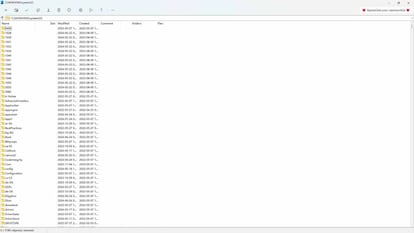
Pasos para instalar NanaZip en Windows 11
Instalar NanaZip es rápido y seguro, y en apenas unos minutos la vas a tener disponible en tu ordenador para darle uso y sacarle el máximo partido:
- Abre la Microsoft Store.
- Busca NanaZip y selecciona el primer resultado.
- Haz clic en Obtener para iniciar la descarga.
- Una vez instalado, reinicia el Explorador de archivos si no aparece en el menú contextual.
Tras la instalación, podrás comprimir y descomprimir archivos directamente desde el menú contextual con un clic derecho. Por lo tanto, todo es muy sencillo.
Consejos para mejorar el uso de NanaZip en Windows 11
Te proporcionamos algunos trucos y consejos para obtener mejores resultados a la hora de comprimir información en ordenadores con sistema operativo de Microsoft:
- Elegir el formato adecuado: ZIP es universal, pero 7Z ofrece mejor compresión. TAR.GZ es ideal para compatibilidad multiplataforma.
- Agrupa archivos similares: los algoritmos funcionan mejor con patrones repetitivos. Agrupa archivos por tipo antes de comprimir.
- Elimina archivos innecesarios: limpia duplicados y temporales antes de comprimir para reducir el tamaño final.
- Usa compresión sólida: trata varios archivos como un solo flujo de datos. Ideal para archivos pequeños y similares.
- Divide archivos grandes: útil para discos FAT32 o almacenamiento en la nube. NanaZip permite dividir en partes fácilmente.
- Protege con contraseña: activa el cifrado AES-256 si manejas información sensible.
- Automatiza tareas: utiliza scripts por lotes para comprimir carpetas periódicamente.
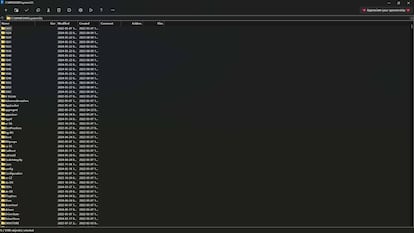
Importante: métodos nativos de compresión en Windows 11
Windows 11 incluye funciones de compresión integradas que pueden ser útiles en muchos casos:
Compresión NTFS
Ideal para ahorrar espacio sin mover archivos ni crear archivos ZIP:
Haz clic derecho sobre una carpeta o archivo.
Selecciona Propiedades > Avanzado.
Marca la opción Comprimir contenido para ahorrar espacio en disco.
Esta función es útil para carpetas que no se modifican con frecuencia. Los archivos comprimidos se marcan con dos flechas azules en su icono.
Compresión de unidades completas
Puedes aplicar compresión NTFS a todo el contenido de los discos del ordenador (excepto el disco del sistema):
- En Este equipo, haz clic derecho sobre la unidad deseada.
- Selecciona Propiedades y marca Comprimir esta unidad para ahorrar espacio en disco.
Uso del comando compact
Para usuarios avanzados, el comando compact permite comprimir archivos desde la aplicación Terminal:
- compact /c “C:\Ruta\Archivo.txt”
- También puedes comprimir carpetas completas o unidades enteras con:
- compact /c /s:“C:\Ruta\Carpeta”