
Cómo no perder datos si tienes que reparar Windows 11 utilizando un simple pendrive
Este accesorio USB es clave para que la información que tienes en tu ordenador no se pierda bajo ningún concepto.


Cuando tu ordenador con Windows 11 deja de funcionar correctamente -ya sea debido a que aparece una pantalla azul (BSoD) de forma habitual, errores de sistema o actualizaciones fallidas- no todo está perdido. Gracias a un pendrive (o unidad USB) y las herramientas de recuperación integradas, puedes restaurar tu sistema sin perder tus archivos personales. En esta guía te explicamos cómo hacerlo paso a paso, con un enfoque profesional y claro.
Requisitos previos antes de comenzar
Antes de iniciar el proceso de reparación, asegúrate de tener lo siguiente: un ordenador con Windows y conexión a internet, una memoria USB de al menos 8 GB (todo su contenido será borrado) y tiempo suficiente para descargar y preparar el medio de instalación.
Es importante que sepas que el método que explicaremos permite tanto reparar el sistema, como conservar tus datos personales si se siguen los pasos correctamente. Y esto último, es especialmente importante para muchos.
Crea un pendrive de arranque con Windows 11
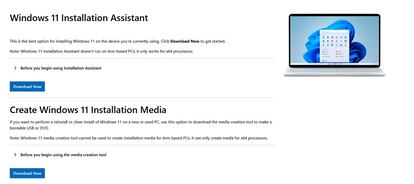
Para comenzar, necesitas convertir tu memoria USB en un medio de instalación de Windows 11. Esto se hace mediante la herramienta oficial de creación de medios de Microsoft:
- Descarga la herramienta desde la página oficial de Windows 11, en la sección Crear medios de instalación.
- Ejecuta el archivo descargado y acepta los términos de uso.
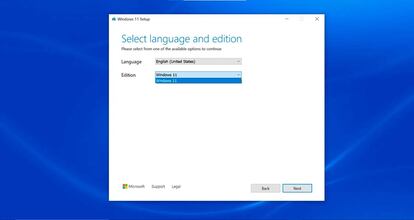
- Selecciona idioma y edición (por defecto, Windows 11 en español).
- Elige Unidad flash USB como tipo de medio.
- Selecciona tu pendrive y haz clic en Siguiente. El proceso descargará Windows 11 y lo instalará en la memoria USB.
Una vez finalizado, tendrás un pendrive listo para arrancar y reparar tu sistema.
Inicia el ordenador desde el dispositivo USB
Con el USB preparado, sigue estos pasos en el equipo que presenta problemas:
- Conecta el pendrive y enciende el ordenador.
- Accede al menú de arranque (Boot Menu) pulsando la tecla correspondiente -puede ser F12, F2, ESC o DEL, según el fabricante-.
- Selecciona la unidad USB como dispositivo de arranque temporal.
- Aparecerá la pantalla de instalación de Windows. Haz clic en Siguiente hasta llegar a la opción Reparar el equipo.
Esto te llevará al entorno de recuperación de Windows (WinRE), que sin ser el más amigable del mundo, es donde podrás acceder a las herramientas de reparación.
Herramientas de reparación disponibles
Una vez dentro del entorno de recuperación, verás varias opciones útiles para reparar Windows 11 sin perder tus datos:
Reparación de inicio
Esta herramienta analiza el sistema en busca de errores que impiden el arranque. Si detecta archivos corruptos o problemas en el registro de arranque, intentará solucionarlos automáticamente.
Restaurar sistema
Windows 11 crea puntos de restauración automáticamente antes de actualizaciones o instalaciones importantes. Esta función permite volver a un estado anterior del sistema sin afectar a tus archivos personales.
Símbolo del sistema
Para usuarios más avanzados, esta opción permite ejecutar comandos como:
- sfc /scannow: analiza y repara archivos del sistema.
- DISM /Online /Cleanup-Image /RestoreHealth: repara la imagen del sistema operativo.
Ambos comandos pueden solucionar errores persistentes sin necesidad de reinstalar Windows.
Desinstalar actualizaciones
Si el problema comenzó tras una actualización, puedes revertirla fácilmente:
- Selecciona Desinstalar actualizaciones.
- Elige entre Última actualización de calidad o Última actualización de características.
- Confirma y reinicia el equipo.

¿Y si nada funciona?
Como último recurso, puedes hacer una instalación limpia desde el USB de Windows 11, pero esto sí eliminará todos los datos. Por eso, es fundamental tener una copia de seguridad previa de toda la información que deseas conservar.