
Motivos por los que un Fire TV Stick funciona lento... y cómo solucionarlo
Esto evitará que tengas malas experiencias de uso a la hora de utilizar el completo y útil reproductor de Amazon.
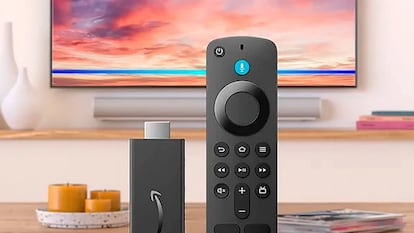

El reproductor Fire TV Stick se ha convertido en una de las formas más sencillas y económicas de transformar cualquier televisor en una Smart TV. Sin embargo, hay un problema que muchos usuarios terminan sufriendo después de meses -o años de uso-: el dispositivo deja de funcionar con la misma agilidad que al principio. Los menús tardan más en abrirse, las aplicaciones parecen quedarse pensando demasiado tiempo y la experiencia general se vuelve frustrante. Si quieres solucionar esto, te mostramos opciones que debes conocer.
Una lentitud que llega paso a paso
Cuando esto ocurre, la primera reacción suele ser plantearse la compra de un modelo más moderno. No obstante, antes de gastar dinero en un nuevo Fire TV Stick, conviene analizar qué está provocando esa pérdida de rendimiento, ya que en muchos casos existen soluciones bastante sencillas.
Una de las razones más habituales tiene que ver con un hardware desfasado. Los modelos de Fire TV Stick están diseñados para mover con soltura las aplicaciones disponibles en el momento de su lanzamiento, pero con el paso de los años esas mismas aplicaciones reciben actualizaciones periódicas que aumentan sus exigencias. El resultado es que dispositivos con una cantidad limitada de memoria RAM pueden empezar a quedarse cortos para manejar versiones cada vez más complejas de Netflix, Prime Video, Disney+ o cualquier otra plataforma de streaming.
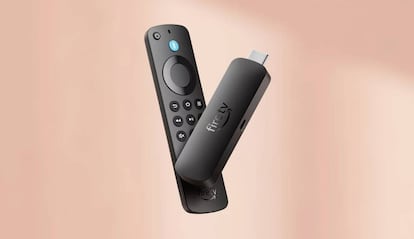
El almacenamiento interno también desempeña un papel fundamental. Salvo las versiones más recientes y avanzadas, la mayoría de los modelos cuentan con 8 GB de capacidad, aunque la cantidad disponible para el usuario es bastante menor. A medida que se instalan aplicaciones y juegos, ese espacio libre desaparece rápidamente. Además, cada aplicación genera archivos temporales y datos de caché que siguen creciendo con el tiempo.
El problema aparece cuando el sistema operativo se queda sin margen para trabajar. Fire OS necesita espacio libre para almacenar archivos temporales, gestionar la memoria y ejecutar distintos procesos internos. Cuando el almacenamiento está casi lleno, el rendimiento general puede resentirse de forma notable.
Otro factor que suele pasar desapercibido son los procesos que funcionan en segundo plano. Aunque no se esté utilizando una aplicación de manera directa, muchas herramientas continúan comprobando actualizaciones, sincronizando información o descargando contenido. Estas tareas consumen recursos del procesador y memoria, algo especialmente visible en los modelos más antiguos.
También hay que tener en cuenta que algunas aplicaciones acumulan una gran cantidad de caché. Esta función sirve para cargar elementos más rápido, pero cuando estos archivos temporales crecen demasiado pueden provocar bloqueos, ralentizaciones o cierres inesperados.
Medidas que pueden solucionar los problemas
Es importante indicar que una de las medidas más eficaces para recuperar fluidez apenas requiere un minuto. Reiniciar el Fire TV Stick permite liberar memoria del sistema y detener procesos que podrían estar funcionando de manera incorrecta. Para hacerlo basta con acceder a Configuración > Mi Fire TV > Reiniciar.
Si el problema persiste, conviene revisar todas las aplicaciones instaladas. Muchas veces permanecen en el dispositivo plataformas que ya no se utilizan o juegos que fueron probados una sola vez. Eliminar este software innecesario no solo libera espacio de almacenamiento, sino que también reduce el consumo de recursos en segundo plano. La ruta para gestionarlas es Configuración > Aplicaciones > Administrar aplicaciones instaladas.
Dentro de ese mismo menú existe otra acción recomendable: borrar la caché. Esta opción elimina archivos temporales acumulados por las aplicaciones sin cerrar la sesión del usuario ni borrar configuraciones importantes. En algunos dispositivos incluso se puede limpiar la caché de todas las aplicaciones de forma simultánea.
Otro ajuste poco conocido consiste en desactivar la reproducción automática de contenido en la pantalla principal. Los anuncios y avances que se reproducen automáticamente pueden generar una carga adicional sobre el procesador. Para evitarlo hay que acceder a Configuración > Preferencias > Contenido destacado y desactivar la reproducción automática tanto de vídeo como de audio.
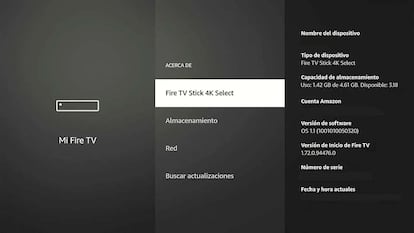
En determinadas situaciones, especialmente cuando el Fire TV Stick lleva mucho tiempo acumulando aplicaciones y configuraciones, puede ser necesario dar un paso más. El restablecimiento de fábrica devuelve el dispositivo a un estado similar al del primer día, eliminando todo el contenido almacenado. Esta alternativa se encuentra en Configuración > Mi Fire TV > Restablecer valores predeterminados de fábrica. Antes de realizarla conviene recordar que se borrarán aplicaciones, ajustes y datos guardados.
Aunque el desgaste del hardware termina siendo inevitable, muchas de las ralentizaciones que afectan a un Fire TV Stick están relacionadas con el almacenamiento saturado, la acumulación de caché o los procesos de fondo. Identificar cuál de estos factores está afectando al dispositivo puede marcar la diferencia entre seguir utilizándolo con normalidad o pensar prematuramente en sustituirlo por uno nuevo.