
Activa este ajuste en tu Fire TV Stick y olvídate de no entender los diálogos
Esta opción mejora de forma significativa el consumo de contenidos debido a que se optimiza el audio que se reproduce con el accesorio de Amazon.
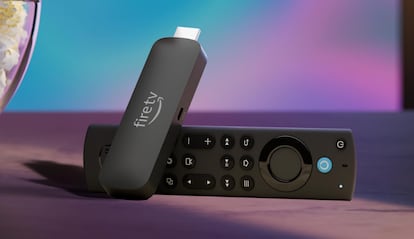

Si alguna vez has subido el volumen durante una conversación al disfrutar de un contenido y, acto seguido, lo has bajado cuando llegan explosiones o una banda sonora desatada, no es algo que te ocurra solo a ti. La mezcla de audio actual complica las cosas en televisores con altavoces modestos, y ahí es donde el Fire TV Stick puede ser una solución gracias un ajuste que conviene tener siempre activado para mejorar la claridad de las voces sin disparar el volumen general: Dialogue Boost.
Un ajuste poco conocido pero muy útil
Por un lado, Prime Video ofrece esta opción dentro del reproductor para una selección de títulos (principalmente Amazon Originals) con niveles Bajo, Medio y Alto. Se activa desde el menú de Audio y Subtítulos durante la reproducción, y resulta especialmente útil si ves series o pelis con mezcla agresiva. Por otro lado, la conocida tienda online ha llevado esta función a modelos recientes de Fire TV, que funciona en tiempo real en cualquier app de contenidos gracias a modelos de aprendizaje automático que corren directamente en el dispositivo. Esta opción añade más niveles y no depende de que la app tenga pistas especiales, por lo que resulta más efectiva.
Cómo activar Dialogue Boost en tu Fire TV Stick
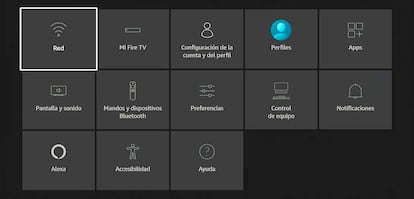
Para que funcione en todo lo que ves en modelos compatibles, debes entrar en Ajustes, luego abre Pantalla y sonido, entra en Audio y busca la opción Dialogue Boost (también puede aparecer en Accesibilidad). Una vez dentro, selecciona el nivel que prefieras. Este ajuste potencia el rango de frecuencias donde vive la voz y atenúa el ruido de fondo, con la ventaja de que se aplica a cualquier vídeo que reproduzcas.
Qué modelos incluyen esta función
El Dialogue Boost de sistema está disponible en los Fire TV Stick 4K (2.ª generación, la propia de 2023), Fire TV Stick 4K Max (2.ª generación, 2023) y posteriores. Amazon no ha confirmado su llegada a modelos más antiguos, y tiene sentido: el procesado en tiempo real exige más CPU y memoria de la que ofrecen los modelos de entrada. Si estás valorando actualizar, este único ajuste ya es un motivo de peso para notar un salto en inteligibilidad sin cambiar de tele ni comprar una barra de sonido.
Qué niveles elegir para que siempre suene bien
En el Dialogue Boost de Fire TV hay cinco opciones: Bajo, Medio, Alto, Enhanced y Heightened. Como configuración siempre activa, el uso de Medio es un excelente punto de partida porque realza las voces sin alterar la dinámica del resto del contenido. Pero, si vas a ver un drama o una comedia con picos de sonido puntuales, Bajo o Medio mantienen la naturalidad.
Para cine de acción o series con cambios bruscos de volumen, Enhanced ofrece un salto claro sin llegar a sonar artificial. Por cierto, te recomendamos que reserves Heightened para sesiones nocturnas, para personas con dificultades auditivas o cuando el contenido viene especialmente cargado de explosiones y efectos.
Consejo extra para una experiencia estable
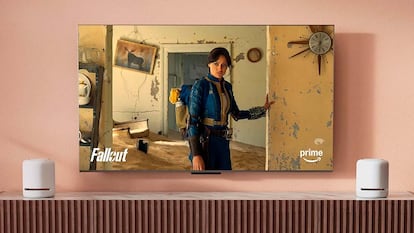
Es una buena idea combinar Dialogue Boost con la nivelación de volumen. En el menú de Audio de Fire TV, además del potenciador de diálogo, encontrarás Leveler o Auto Volume según la versión de Fire OS. Esta función mantiene un nivel homogéneo entre apps y contenidos, evitando los sustos al cambiar de fuente o al pasar de un susurro a un clímax musical. Actívalo tras Dialogue Boost y verás cómo desaparecen muchos de esos picos que te obligaban a toquetear el mando.
Un par de trucos finales: si utilizas la tele o una barra de sonido, es una excelente idea acompasar los ajustes externos. Si notas graves muy presentes que tapan voces, reduce el bass en tu barra -o cambia el modo de sonido de la tele a Estándar/Cine-. Si tu tele ofrece un refuerzo de diálogo propio, actívalo y compáralo con el de Fire TV; suele ganar el de Fire TV por su enfoque selectivo, pero conviene probar. La idea es que Dialogue Boost haga el trabajo fino y el dispositivo externo mantenga un perfil equilibrado, sin excesos en graves que vuelvan a enturbiar las voces.