
Estos ajustes para la app Cámara de los Samsung Galaxy permiten conseguir mejores fotos
Son opciones que están por defecto en la aplicación del sistema operativo y no tienen peligro alguno cuando se utilizan.
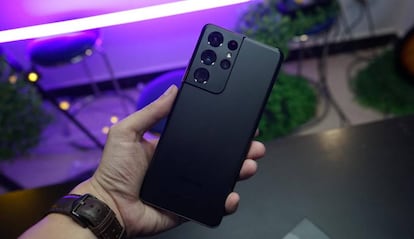

Los móviles Samsung Galaxy siempre han destacado por la calidad de sus cámaras y, también, por la gran cantidad de opciones que esconden. El problema es que muchas de esas funciones pasan desapercibidas. El motivo es que generalmente, cuando se abre el desarrollo se realiza la toma con el modo automático… y poco más. Pero, en realidad, existen varios ajustes que pueden marcar una diferencia enorme incluso antes de pulsar el botón del obturador. Te mostramos las que son más efectivas.
Una de las claves está en aprovechar al máximo el hardware. Modelos como los Galaxy S25 o Galaxy S26 cuentan con sensores de altísima resolución, pero no siempre se utilizan al máximo por defecto. Samsung prioriza la rapidez y el ahorro de espacio, algo práctico para el día a día, aunque no ideal si buscas la mejor calidad posible en tus fotos.
Mejora la calidad de las fotos con los Samsung Galaxy
Ajustar la resolución de la cámara es el primer paso para conseguir imágenes con mucho más detalle. En muchos Samsung Galaxy, el sensor principal puede llegar a 50 o incluso 200 megapíxeles, pero la app suele disparar a 12 MP. Esto se nota especialmente en paisajes, arquitectura o fotos en exteriores bien iluminados, donde cada detalle cuenta. Desde la propia interfaz de la cámara puedes pulsar en el icono que indica la resolución actual y elegir una opción superior. Es cierto que las fotos ocuparán más espacio, pero también conservarán mucha más información.
Para evitar que el móvil vuelva automáticamente a la resolución estándar cada vez que abras la cámara, Samsung permite fijar este ajuste. Basta con entrar en el menú de Configuración dentro de la app y activar la opción que mantiene las resoluciones altas. De este modo, no tendrás que hacer el cambio manualmente cada vez que quieras una foto de máxima calidad.
Trabaja como un profesional
Otra buena posibilidad es conocer y usar el Modo Pro. Aunque no es un simple ajuste, sí es una de las herramientas más potentes de la app Cámara de los Samsung Galaxy. Este modo ofrece un control manual muy similar al de una cámara profesional: ISO, velocidad de obturación, balance de blancos, enfoque y exposición quedan en tus manos. Para quienes ya tienen nociones de fotografía es un auténtico regalo, pero también resulta útil para quienes quieren aprender y experimentar.

Acceder al Modo Pro es sencillo desde el menú Más de la cámara. Una vez activado, la interfaz cambia y aparecen controles adicionales que permiten adaptar cada toma a la situación concreta. Jugar con la velocidad de obturación ayuda a congelar movimientos o crear efectos más creativos, mientras que ajustar el ISO permite controlar la cantidad de ruido en escenas con poca luz. Es una excelente forma de exprimir todo el potencial del sensor sin depender tanto del procesado automático.
La exposición es otro ajuste que conviene dominar. Samsung suele apostar por imágenes algo más brillantes, lo que en condiciones de mucha luz puede provocar fotos con zonas quemadas y colores lavados. Regular manualmente este apartado es tan simple como abrir el menú rápido y mover el control hacia valores negativos o positivos según la iluminación. Reducir la exposición en exteriores muy soleados ayuda a recuperar detalle y contraste, mientras que aumentarla puede salvar fotos tomadas en interiores oscuros.
Este control no solo es útil para fotografía, también mejora el vídeo. En llamadas o videoconferencias, por ejemplo, ajustar la exposición puede marcar la diferencia entre una imagen plana y otra más natural. Algunos modelos recientes incluso permiten usar la cámara del Samsung Galaxy como webcam, aprovechando su calidad superior frente a muchas cámaras integradas en ordenadores.
No todas las escenas son iguales
Por último, está el optimizador de escenas, una función pensada para que el móvil detecte automáticamente lo que estás fotografiando y aplique ajustes de color y contraste. Activarlo es fácil desde la sección de Optimización inteligente dentro de los ajustes de la cámara. El sistema analiza el entorno y adapta el tratamiento de la imagen según se trate de un paisaje, una comida o una escena nocturna.
Dentro de este mismo apartado, la firma coreana permite elegir cómo se priorizan ciertos aspectos. Puedes optar por la máxima calidad visual, un equilibrio entre calidad y velocidad de disparo; o una captura más rápida con menos procesado. Esta última opción es especialmente útil para escenas con mucho movimiento, donde cada milésima de segundo es importante.
Con lo indicado, queda claro que conocer y ajustar estas opciones cambia por completo la experiencia fotográfica. La app Cámara de los Samsung Galaxy es mucho más que un simple botón para disparar: es una herramienta flexible que, bien configurada, permite obtener fotos mucho mejores.