
Convierte tu Android en un módem USB para estar siempre conectado en verano
El uso de esta función permite dar acceso a internet a dispositivos como ordenadores portátiles o tablet mediante el uso de un cable.

Cuando llega el verano, el acceso a Internet puede verse afectado por viajes, casas rurales o zonas donde la cobertura WiFi es limitada. Sin embargo, tu Android puede convertirse fácilmente en un módem USB para que siempre tengas conexión estable y rápida en cualquier lugar. En este artículo explicamos cómo hacer esto de forma sencilla, y con todas las ventajas de la conexión por cable.
¿Por qué utilizar tu Android como módem USB?
En la mayoría de los casos, cuando pensamos en compartir internet desde un móvil Android, lo primero que nos viene a la cabeza es la opción clásica de la zona WiFi -o tethering inalámbrico-. Es el método habitual que Android pone fácil desde los ajustes, pero no siempre es la mejor alternativa en verano.
Sin embargo, hay ciertos dispositivos que no disponen de conexión inalámbrica, como algunos ordenadores de sobremesa o portátiles antiguos. Para ellos, el mejor truco es el modo módem USB, que convierte tu Android en el centro de acceso a internet de cualquier equipo compatible. Y existen algunas virtudes importantes que debes conocer:
- Más estabilidad: la conexión física mediante cable reduce cortes y desconexiones.
- Mayor velocidad y menor latencia: los datos fluyen más rápido y de forma más directa.
- Seguridad extra: solo el dispositivo conectado accede a tus datos, evitando las vulnerabilidades de las redes abiertas.
- Carga simultánea: el móvil se recarga al mismo tiempo, perfecto para largas jornadas lejos de enchufes.
- Utilidad con dispositivos antiguos: incluso equipos sin WiFi pueden recibir el acceso a internet móvil.
Cómo configurar tu Android para convertirlo en un módem USB
El proceso para transformar tu Android en un módem USB es sorprendentemente sencillo y no requiere apps especiales -ni conocimientos técnicos avanzados-. Los pasos básicos son válidos para la mayoría de los modelos y versiones recientes de Android, por cierto.
Eso sí, antes de empezar, asegúrate de tener un cable USB en buen estado y que tu ordenador o router sea compatible con conexiones USB. Hecho esto, los pasos a seguir son los siguientes:
Conecta tu Android al dispositivo
Utiliza un cable USB (preferentemente el original o uno de calidad) para vincular tu móvil Android al ordenador, portátil, router o cualquier equipo compatible. Espera unos segundos a que el sistema reconozca el teléfono.
Accede a los ajustes de Android
En tu móvil, abre los Ajustes. Busca el apartado relacionado con redes, conexiones o Redes e Internet.
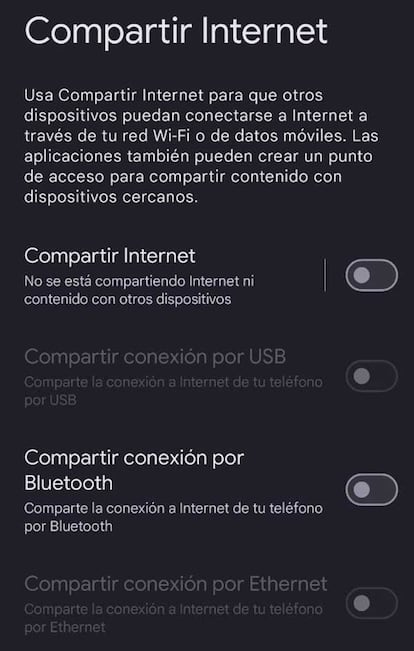
Entra en las opciones de Tethering/Compartir Internet
Este menú puede aparecer como Punto de Acceso portátil, Zona WiFi, Redes o Hotspot y tethering. Entra en esta sección.
Activa el modo Compartir conexión por USB o USB Tethering
La opción suele aparecer solo cuando el móvil detecta que está conectado por USB a un equipo compatible. Actívala; en ese momento, el teléfono empezará a transmitir datos móviles por cable al ordenador o router.
Espera la conexión
El equipo receptor detectará que hay una nueva red disponible. Si es Windows, suele aparecer un icono de red cableada en la barra de tareas. Simplemente, acepta y listo: tu Android ya es un módem USB para todo el verano.
Ventajas frente al WiFi y otros trucos de verano
Usar Android como módem USB tiene beneficios respecto a compartir internet por WiFi: menos interferencias y mejor rendimiento en lugares saturados de redes inalámbricas; menor consumo energético, porque el móvil se carga mientras comparte datos; compatibilidad con dispositivos antiguos y routers modernos que aceptan Android como modem; y privacidad mejorada debido a que nadie puede “engancharse” a tu red sin permiso. Sin duda alguna, es una opción ideal para campings, apartamentos, hoteles, segundas residencias y todo tipo de planes estivales.
Solución de problemas comunes y consejos avanzados
Si no aparece el modo USB en los ajustes de Android, prueba los siguientes trucos para cambiar la situación:
- Cambia el cable USB por otro de mayor calidad.
- Reinicia ambos dispositivos y prueba de nuevo la conexión.
- Verifica que tu móvil tenga una tarifa de datos activa y suficiente señal móvil.
- Si usas Windows, asegúrate de que el sistema reconoce el dispositivo Android y los drivers de red USB están actualizados.
- Evita activar el modo ahorro de datos en el móvil mientras lo usas como módem, pues puede limitar la velocidad.
- En routers que admiten Android como modem, accede a la interfaz del router y selecciona la conexión “Modem USB” en la gestión de redes.