
Optimiza tu Fire TV Stick: así puedes ampliar su almacenamiento fácilmente y gratis
Hacer esto aumenta la utilidad del reproductor de Amazon debido a que se pueden instalar más aplicaciones e, incluso, guardar contenido multimedia.
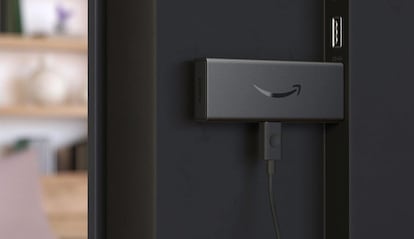

Aumentar el almacenamiento del Fire TV Stick es una excelente opción para aprovechar al máximo este popular dispositivo. Muchos usuarios descubren rápidamente que el espacio interno de este accesorio, incluso en sus modelos más recientes, puede resultar insuficiente al instalar aplicaciones y almacenar archivos multimedia. Te mostramos cómo cambiar esto de forma sencilla y sin gastar dinero.
Optimiza tu Fire TV Stick con más espacio
Uno de los inconvenientes más frecuentes del Fire TV Stick reside en su ajustada capacidad interna. Por ejemplo, en modelos actuales como el Fire TV Stick 4K Max el sistema y las aplicaciones preinstaladas ocupan una parte considerable de la memoria total, lo que para muchos puede ser un hándicap. Por lo tanto, mejorar el almacenamiento puede ser clave a la hora de tener una adecuada experiencia de uso y, lo mejor de todo, es completamente posible sin peligro alguno.
Importante: el proceso es compatible con Fire TV Stick de tercera generación en adelante y modelos que dispongan de Fire OS 7 o superior. Para versiones anteriores se requieren configuraciones avanzadas y los resultados pueden ser limitados.
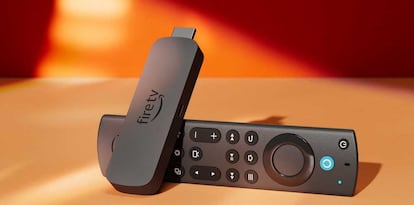
Lo que necesitas para conseguirlo
Aumentar el almacenamiento del Fire TV Stick es posible para cualquier usuario, y no requiere realizar compras adicionales si se dispone de ciertos componentes en casa. Estos son los necesarios:
- Memoria USB 3.0, preferiblemente de hasta 128 GB y formateada en FAT32 para asegurar la compatibilidad.
- Cable OTG que permite conectar la memoria USB al Fire TV Stick y alimentarlo de manera simultánea.
Pasos para instalar la memoria adicional
El procedimiento para aumentar el espacio de almacenamiento de un Fire TV Stick se ejecuta en pocos minutos y tras realizar estos sencillos pasos:
- Conexión física: conecta el extremo micro USB del cable OTG en el Fire TV Stick y haz lo propio con la memoria USB en el puerto USB del OTG. El otro extremo se conecta al cargador de corriente habitual.
- Configuración del dispositivo: enciende el Fire TV Stick y aguarda a que detecte la nueva memoria. En caso de aparecer un aviso en pantalla solicitando formateo del USB, confirma y realiza el proceso desde el menú emergente.
- Formato del almacenamiento externo: si no se visualiza la opción automáticamente, accede a Configuración > Mi Fire TV > Unidad USB > Formatear como almacenamiento interno. Esto habilitará la memoria para instalar aplicaciones y almacenar datos, borrándose cualquier contenido anterior de la unidad.
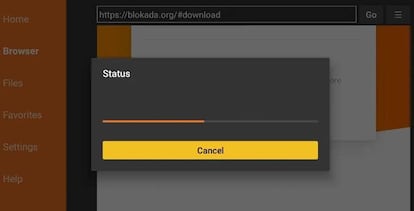
Terminado el formateo, el propio Fire TV Stick mostrará, dentro de la sección Configuración > Almacenamiento, tanto el espacio interno como la nueva capacidad disponible gracias a la memoria externa.
Cómo mover aplicaciones a la memoria USB
Optimizar el Fire TV Stick tras aumentar la capacidad requiere trasladar las aplicaciones menos utilizadas a la memoria externa para liberar espacio interno:
- Accede a Configuración > Aplicaciones > Gestionar aplicaciones instaladas.
- Selecciona la app que se desee mover y elige la opción Mover a almacenamiento USB. Espera a que finalice el proceso; una vez completado, la aplicación mostrará un pequeño icono USB que confirma el traslado.
En caso de no aparecer la opción para ciertas aplicaciones, puede deberse a restricciones del sistema o limitaciones del desarrollador. Solo las apps compatibles permiten ser trasladadas a la memoria externa.
Importante: con la configuración anterior, cualquier aplicación nueva que se descargue desde la tienda de apps de Amazon se instalará directamente en el almacenamiento USB, siempre que quede suficiente espacio en la unidad.
Seguridad al retirar la memoria USB
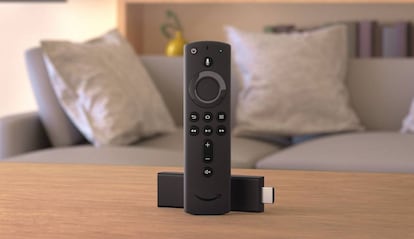
Para evitar pérdidas de datos o corrupción de archivos, es imprescindible extraer la memoria de forma segura. Para ello, accede a Configuración > Mi Fire TV > Unidad USB > Expulsar unidad USB antes de retirarla físicamente del dispositivo.
Mayor capacidad implica la posibilidad de instalar más aplicaciones, almacenar más contenido multimedia y, en definitiva, disfrutar de todas las prestaciones del Fire TV Stick sin restricciones de memoria. La fluidez y la experiencia de usuario mejoran notablemente, ya que el sistema dispone de espacio suficiente para funcionar correctamente.