
Estos trucos aprovecharás al máximo las teles que integran Fire TV de Amazon
En muchas ocasiones no se aprovecha al máximo lo que es posible hacer con el sistema operativo de Amazon. Nosotros te mostramos opciones que harán que los disfrutes al máximo.
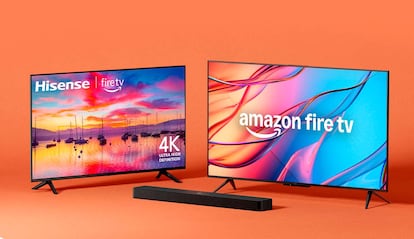

Si te has hecho recientemente con un televisor que integra sistema operativo Fire TV, probablemente pienses que basta con enchufarlo y empezar a ver series. Esto es así, pero lo cierto es que estos dispositivos esconden un montón de funciones que pueden transformar por completo tu experiencia de uso. Te mostramos una selección de trucos y ajustes que te permitirán sacarle el máximo partido.
Ajusta la imagen y el sonido para una experiencia óptima
Los ajustes de fábrica suelen ser genéricos, pero puedes personalizarlos para que se adapten a tu entorno.
- Ve a Configuración → Pantalla y sonido → Pantalla.
- Ajusta brillo, contraste y color según la iluminación de la habitación.
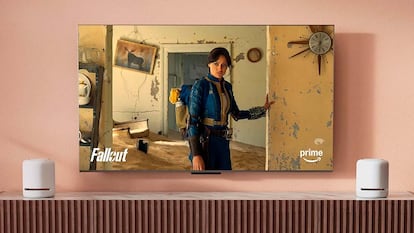
En cuanto al sonido, activa el Modo nocturno para equilibrar los volúmenes y evitar sobresaltos. Si juegas con frecuencia, activa el Modo juego para reducir el retardo. Y si ves contenido en 4K, asegúrate de tener activados HDR10 y Dolby Vision.
Renombra las entradas HDMI para evitar el caos
¿Te ha pasado que no recuerdas qué consola está conectada a cada puerto HDMI? En lugar de navegar a ciegas por “HDMI 1”, “HDMI 2” o “HDMI 3”, puedes personalizar los nombres de cada entrada.
- Ve al menú principal y selecciona Entradas.
- Resalta la entrada que quieras modificar.
- Pulsa el botón de menú (tres líneas horizontales) en el mando.
- Elige Editar nombre y escribe el nombre del dispositivo (por ejemplo, PS5 o Xbox).

Este pequeño cambio te ahorrará tiempo y frustraciones, sobre todo si tienes varios dispositivos conectados.
Personaliza la barra de aplicaciones según tus hábitos
Amazon prioriza sus propios servicios como Prime Video, pero tú puedes decidir qué aplicaciones aparecen primero en tu televisor con Fire TV.
- Accede a Tus aplicaciones y canales.
- Selecciona la app que quieras mover.
- Pulsa el botón de menú y elige Mover.
- Organiza las apps según tus preferencias y oculta las que no usas.
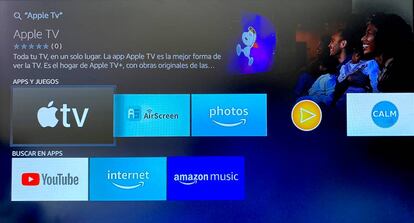
Por ejemplo, puedes poner Prime Video, HBO Max y Spotify en el salón, y Twitch o Steam Link en la zona de juegos. Así tú la tele se adapta a ti, no al revés.
Mejora el sonido conectando dispositivos Bluetooth
El sistema operativo de Amazon del que hablamos permite emparejar altavoces y auriculares Bluetooth para mejorar la calidad de audio.
- Ve a Configuración → Mandos y dispositivos Bluetooth → Otros dispositivos Bluetooth.
- Pulsa Añadir dispositivo Bluetooth y selecciona el que quieras.
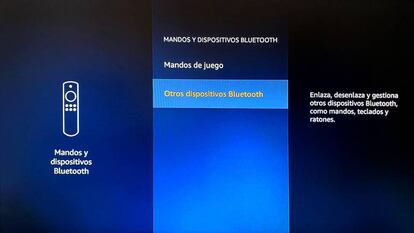
Puedes conectar tus AirPods para entrenar sin depender del móvil, o vincular altavoces externos para una experiencia más envolvente. El televisor recuerda los dispositivos emparejados, así que cambiar entre ellos es muy sencillo.
Vincula tu timbre Ring para recibir notificaciones en pantalla
Si tienes un timbre de esta marca, puedes integrarlo fácilmente con tu televisor con Fire TV para recibir alertas en tiempo real mientras ves contenido.
- Inicia sesión con tu cuenta de Amazon.
- Activa la integración desde la app de Ring o desde el menú de dispositivos conectados.
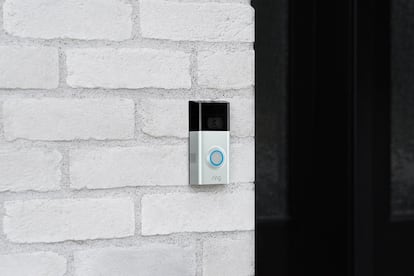
Cuando alguien llama al timbre, aparece una ventana emergente con vídeo en directo sin interrumpir lo que estás viendo. Ideal si tu televisor está en una zona donde no se oye bien el timbre.
Usa conexión Ethernet para evitar cortes y buffering
Aunque los televisores con Fire TV funcionan con WiFi, una conexión por cable mejora notablemente la estabilidad, especialmente en streaming 4K o juegos en la nube.
- Utiliza un adaptador USB a Ethernet compatible con Fire TV Stick.
- Conéctalo directamente al router.
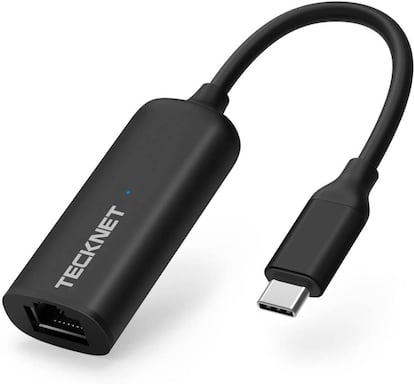
La diferencia es inmediata: los vídeos en Netflix se reproducen en alta calidad desde el primer segundo y las pruebas de velocidad muestran que se alcanza el máximo contratado, mientras que el WiFi suele quedarse en un 80–90%.
Aprovecha los salvapantallas y widgets informativos
Estos equipos permiten configurar salvapantallas con información útil como el tiempo, noticias o fotos personales.
- Ve a Configuración → Pantalla y sonido → Experiencia ambiental.
- Personaliza los widgets desde Preferencias de ambiente.
Así, incluso cuando no estás viendo nada, tu televisor puede mostrar contenido útil o decorativo.
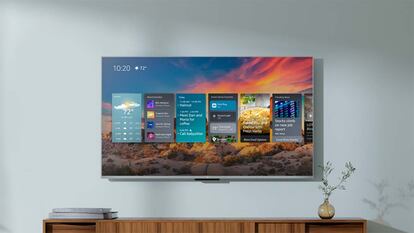
Estos trucos no requieren amplios conocimientos técnicos ni grandes inversiones, pero marcan una gran diferencia en el día a día. Desde mejorar la navegación hasta optimizar la calidad de imagen y sonido, los televisores con Fire TV pueden convertirse en mucho más que un simple dispositivo de streaming.