
Pon el icónico efecto de Matrix en tu Smart TV con este addon de Kodi
Un salvapantallas para sorprender a tus invitados
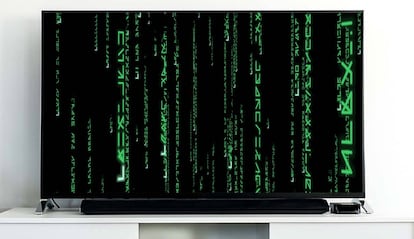
Si quieres darle un toque diferente a tu Smart TV, te invitamos a probar este salvapantallas de Matrix gratis que puedes disfrutar a través de un addon de Kodi. Y viendo lo fácil que es instalarlo, te recomendamos probarlo.
Recuerda que Kodi es compatible con Google TV y Android TV, además de televisores webOS y dispositivos Amazon Fire TV Stick. Por lo que no te van a faltar opciones.
Presume de este fondo de pantalla de Matrix en tu televisor
Sí, la lluvia de caracteres verdes descendiendo en cascada se ha convertido en uno de los efectos visuales más reconocibles del cine moderno.
Ahora, ese mismo código”que aparecía en las pantallas de los operadores de The Matrix lo puedes tener en tu televisor gracias a un sencillo addon para Kodi.
Se llama Matrix Trails, pesa menos de 3 MB y se puede instalar en minutos. Te explicamos cómo hacerlo paso a paso y qué opciones permite personalizar.
Cómo instalar el salvapantallas Matrix Trails en Kodi
El proceso es rápido y no requiere añadir repositorios externos, ya que el addon está disponible en el repositorio oficial de Kodi. Solo necesitas tener Kodi instalado en tu Smart TV, Android TV Box, Raspberry Pi o dispositivo compatible.
Si no tienes Kodi instalado, tranquilo, ya que tan solo lo tienes que descargar de Google Play, la tienda de webOS o seguir este tutorial para instalar Kodi en tu Amazon Fire TV Stick.
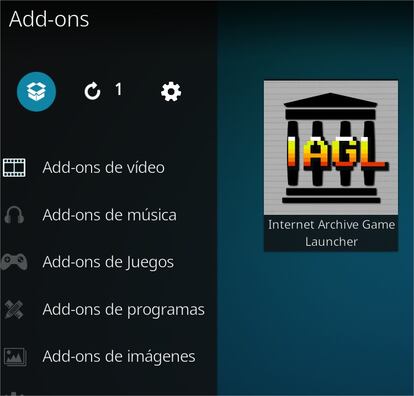
Abre Kodi y accede a la sección Add-ons desde el menú lateral.
Selecciona la opción Buscar (icono de una lupa).
Escibre " Matrix Trails" en el campo de búsqueda.
En los resultados, selecciona el addon Salvapantallas - Matrix Trails.
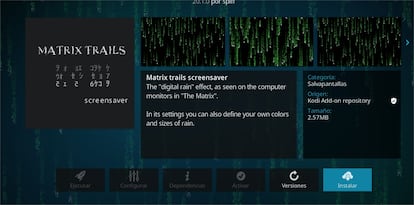
Pulsa en Instalar y espera a que el proceso finalice.
Una vez instalado, podrás activarlo desde la configuración general de Kodi como salvapantallas por defecto.
Qué permite configurar Matrix Trails
Además de mostrar el clásico efecto de “lluvia digital” en tonos verdes sobre fondo negro, Matrix Trails ofrece opciones de personalización que lo diferencian de simples visuales estáticos.
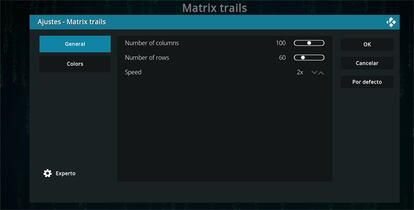
Desde el menú de ajustes del addon, vas a poder modificar tres parámetros principales:
- Número de columnas: determina cuántas columnas verticales de caracteres se mostrarán en pantalla. El valor por defecto es 100, pero puede ajustarse para lograr un efecto más denso o más limpio.
- Número de filas: controla la cantidad de caracteres por columna. A más filas, más intensa y continua será la animación.
- Velocidad de caída: se puede variar para ralentizar o acelerar el efecto. Se mide en múltiplos (por ejemplo, 2x) y permite desde una lluvia lenta y decorativa hasta un código frenético al estilo hacker.
También es posible ajustar la paleta de colores para que los caracteres no sean exclusivamente verdes, aunque lo cierto es que mejor dejar el original.