
Cuatro comandos de reparación que evitarán que tengas que reinstalar Windows 11
Todos ellos se ejecutan en el símbolo de sistema del sistema operativo de Microsoft y tiene una efectividad mayor de la que se puede pensar.


Reinstalar Windows 11 puede parecer la solución definitiva cuando el sistema empieza a fallar, pero no siempre es necesario. Hacer esto implica, por ejemplo, perder tiempo reinstalando aplicaciones, configurando ajustes y recuperando pequeños detalles que habías personalizado. Antes de dar ese paso drástico, existen herramientas integradas en el propio sistema operativo de Microsoft que pueden devolverle la estabilidad sin borrar nada.
Te mostramos hasta cuatro comandos clave que puedes ejecutar desde el Símbolo del sistema (CMD) para reparar errores comunes en Windows 11. Si los aplicas en el orden correcto -que es el que te proporcionamos-, podrás evitar una reinstalación completa y ahorrar horas de trabajo.
Preparativos antes de comenzar
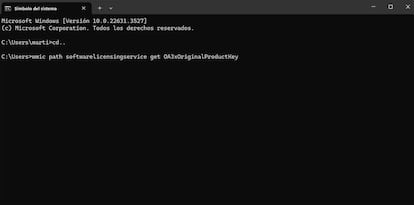
Antes de ejecutar cualquier comando, abre el Símbolo del sistema como administrador. Para ello, pulsa la tecla Windows, escribe cmd, haz clic derecho sobre Símbolo del sistema y selecciona Ejecutar como administrador. Si utilizas un portátil, conéctalo a la corriente, ya que algunos procesos pueden tardar y requerir reinicios. El orden es importante: primero se comprueba el disco, después los archivos del sistema y, finalmente, la imagen de Windows. Saltarse pasos puede dar resultados que no son del todo positivos.

1. CHKDSK: analiza y repara errores del disco
El primer paso es asegurarte de que el disco no presenta problemas. CHKDSK (Check Disk) revisa la estructura del sistema de archivos y busca sectores dañados o inconsistencias que pueden aparecer tras apagados bruscos o fallos eléctricos. Escribe lo siguiente: chkdsk C: /f /r /x.
Lo que hace cada uno de los modificadores que se utilizan es esto en cada uno de los casos:
- /f corrige errores en el disco.
- /r localiza sectores defectuosos y recupera datos.
- /x desmonta la unidad antes de iniciar el análisis. Si el disco está en uso, el sistema te pedirá programar la comprobación en el próximo reinicio. Acepta y reinicia el equipo. Este proceso puede tardar, pero es fundamental para evitar que otros comandos fallen.
2. SFC: repara archivos del sistema
Una vez confirmado que el disco está en buen estado, toca revisar los archivos esenciales de Windows. La herramienta de Windows 11 System File Checker (SFC) compara los archivos protegidos con copias originales y reemplaza los que estén dañados. El comando a utilizar es este: sfc /scannow.
Este análisis puede durar varios minutos y es normal que se detenga en ciertos porcentajes. Al finalizar, revisa el mensaje:
- Si indica que reparó archivos, reinicia y comprueba el sistema.
- Si no pudo reparar algunos, pasa al siguiente comando.
3. DISM: restaura la imagen de Windows
Cuando SFC no logra reparar todo, el problema suele estar en la imagen del sistema. Aquí entra en juego DISM (Deployment Image Servicing and Management), que corrige errores más profundos. Primero, comprueba el estado:
DISM /Online /Cleanup-Image /CheckHealth
Si detecta problemas, ejecuta la siguiente acción:
DISM /Online /Cleanup-Image /RestoreHealth
Este proceso puede tardar bastante y requiere conexión a Internet para descargar archivos desde Windows Update. Al terminar, reinicia y vuelve a ejecutar sfc /scannow para confirmar que todo está correcto.
4. Reinicia los componentes de Windows Update
Si las actualizaciones fallan constantemente, el origen suele estar en la caché de Windows Update. Restablecerla fuerza al sistema a reconstruir los archivos necesarios. Escribe lo siguiente en el símbolo de sistema:
net stop wuauserv
net stop bits
ren C:\Windows\SoftwareDistribution SoftwareDistribution.old
ren C:\Windows\System32\catroot2 catroot2.old
net start wuauserv
net start bits

Después, reinicia el equipo y prueba a buscar actualizaciones. Si se instalan sin errores, el problema estaba en los componentes de actualización, no en el sistema operativo.
Es importante tener en cuenta…
Haz copia de seguridad antes de ejecutar estos comandos. Ten paciencia: algunos procesos pueden tardar más de una hora. Si tras aplicar todos los pasos el sistema sigue inestable, considera una reparación in situ con la herramienta oficial de Microsoft, que mantiene tus archivos y aplicaciones.