
Cómo saber qué tarjeta gráfica tienes en tu PC con Windows: guía paso a paso
Esto permite tener muy claro lo que se puede hacer con un ordenador que utiliza el sistema operativo de Microsoft.


Saber qué tarjeta gráfica está instalada en tu ordenador con Windows es fundamental para muchas tareas: desde comprobar si podrás jugar a un nuevo título con una tasa de fotogramas decente, hasta descargar el controlador adecuado -o verificar las especificaciones de un equipo desconocido-. En este artículo encontrarás métodos sencillos y fiables para identificar tu GPU sin necesidad de abrir el ordenador.
¿Por qué es importante conocer tu GPU?
La tarjeta gráfica, también llamada GPU (Unidad de Procesamiento Gráfico), es la responsable de mostrar todo lo que ves en pantalla: desde el escritorio y los vídeos hasta los juegos más exigentes. Aunque el procesador y la memoria RAM son esenciales, este componente suele ser el más determinante para jugar en ordenador -tanto portátil como sobremesa-. Si tu tarjeta no es lo bastante potente, tendrás que reducir la calidad gráfica o, directamente, no podrás ejecutar ciertos juegos. Existen dos tipos principales de GPU:
- Integradas: vienen incorporadas en la placa base o el procesador. Son más eficientes en consumo y habituales en portátiles, pero menos potentes.
- Dedicadas: también llamadas discretas, son tarjetas independientes con su propia memoria y mayor rendimiento, ideales para gaming y edición de vídeo.

Ahora que sabes por qué es importante, veamos cómo comprobar qué GPU tienes en tu equipo con Windows.
Método 1
Comprobar la GPU desde el Administrador de tareas
Este es uno de los métodos más rápidos en Windows, para lograrlo debes hacer lo siguiente:
- Pulsa Ctrl + Shift + Esc para abrir el Administrador de tareas (o haz clic derecho en la barra de tareas y selecciona “Administrador de tareas”).
- Si ves la versión simplificada, haz clic en Más detalles.
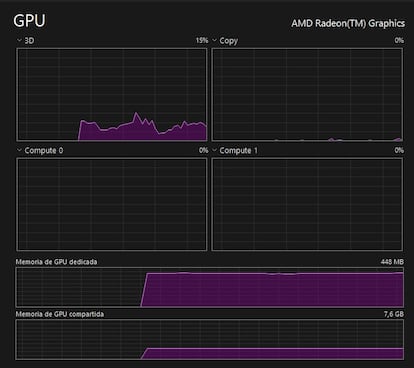
- Ve a la pestaña Rendimiento y selecciona GPU 0 en el panel lateral.
- En la esquina superior derecha aparecerá el fabricante y el modelo de tu tarjeta gráfica.
Además, podrás ver información adicional como la memoria dedicada y el uso actual. Si tu equipo tiene varias GPU (por ejemplo, una integrada y otra NVIDIA), también aparecerán como GPU 1, GPU 2, etc.
Método 2
Utiliza la herramienta Información del sistema
Este método ofrece una visión más completa del hardware, por lo que puede ser más útil en muchos casos:
- Haz clic en el botón Inicio y escribe Información del sistema o msinfo32.
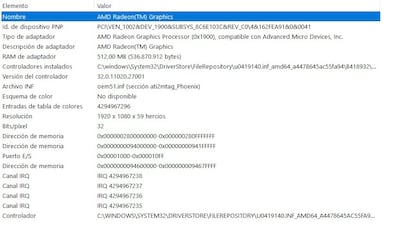
- Abre la aplicación y navega hasta Componentes > Pantalla.
- En la parte superior verás el nombre exacto de tu GPU, junto con detalles como la memoria y los controladores instalados.
Método 3
Consulta la GPU con PowerShell
Si prefieres la línea de comandos, PowerShell es tu aliado:
- Busca PowerShell en el menú Inicio y ábrelo (puedes hacerlo como administrador, aunque no es obligatorio).
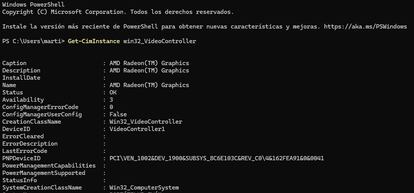
- Escribe el siguiente comando y pulsa Enter: Get-CimInstance win32_VideoController
Este comando mostrará información detallada sobre tu tarjeta gráfica. Si tienes varias, desplázate para ver todas.
Método 4
Da uso a la herramienta de diagnóstico DirectX (DxDiag)
DxDiag es útil para diagnosticar problemas gráficos, por lo que puede ser lo que necesitas:
- Pulsa Windows + R, escribe dxdiag y presiona Enter.
- Abre la pestaña Pantalla.
- Aquí verás el nombre de la GPU, la memoria y la versión del controlador.
Método 5
Accede a la configuración de Windows
En Windows 11, también puedes acceder a la información de la gráfica desde la configuración. Haz lo siguiente:
- Ve a Configuración > Sistema > Pantalla.
- Haz clic en Configuración avanzada de pantalla.
- Bajo “Información de pantalla” aparecerá el modelo de tu tarjeta gráfica.

¿Y si quieres más detalles?
Si necesitas información más profunda, como la velocidad del reloj, la temperatura o el consumo energético, puedes recurrir a herramientas gratuitas como GPU-Z o HWiNFO64. Estas aplicaciones ofrecen datos en tiempo real y son muy útiles para usuarios avanzados.