
Cómo bloquear en remoto tu ordenador con Windows desde un teléfono Android
Solo has de bajarte una app

Si tienes un teléfono Android y un ordenador con Windows, vas a poder bloquear y desbloquear tu equipo de forma remota gracias a una de las funciones más prácticas que ha añadido recientemente Microsoft en su ecosistema.
Esta posibilidad llega de la mano de Enlace a Windows (o Link to Windows, como se llama la app en inglés), una herramienta que probablemente ya tengas instalada sin saber todo lo que puede hacer.
Hasta hace poco te permitía consultar notificaciones, responder mensajes o ver fotos del móvil desde el PC. Pero ahora da un paso más al permitir bloquear tu ordenador desde el móvil. Y eso, si lo piensas, cambia bastante las reglas del juego.
Bloquea y desbloquea tu ordenador con el móvil
Esto va a ser de lo más práctico en entornos de trabajo. ¿Te has dejado el ordenador de la oficina encendido con datos sensibles a la vista de todos? Sencillamente, sacas el móvil, abres la app y lo bloqueas al instante.
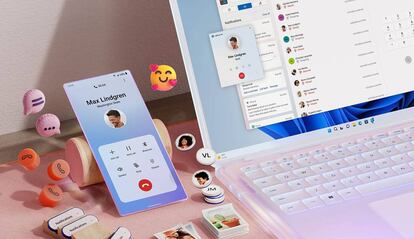
Pero hay algo incluso más interesante: al hacerlo, también se desconecta automáticamente el vínculo entre el teléfono y el ordenador, de modo que nadie podrá acceder a tu contenido móvil desde el PC hasta que tú lo vuelvas a desbloquear con tu contraseña o huella. Así que, no dudes en configurar la app Enlace a Windows.
Ten en cuenta que Phone Link se puede descargar de Google Play a través de este enlace y no tiene mayor dificultad. Basta con instalar, emparejar ambos dispositivos y listo.
El sistema se completa con Phone Link, la aplicación equivalente en Windows que actúa como centro de control desde el ordenador. Es ahí donde verás tus notificaciones, mensajes, fotos e incluso la pantalla del teléfono reflejada en tiempo real.
Cómo activar el bloqueo remoto de mi ordenador
Como verás, es de lo más sencillo. Esta nueva función de bloqueo se activa desde la app Enlace a Windows en el móvil. Una vez vinculados los dispositivos, basta con abrir la aplicación, seleccionar el ordenador en cuestión y pulsar el nuevo botón que dice “Bloquear PC”. Automáticamente, el ordenador se bloqueará como si hubieras pulsado las teclas Windows + L.
Pero además, como medida de seguridad adicional, la conexión entre el PC y el móvil se desactiva hasta que introduzcas tu contraseña en el ordenador. De esta forma, si alguien intenta cotillear tus mensajes desde el equipo, no podrá acceder sin tu autorización.