
Cómo utilizar un Fire TV Stick de Amazon junto a un ordenador (sobremesa o portátil)
Para conseguirlo es necesario el uso de hardware adicional y aplicaciones de terceros que, por suerte, se pueden conseguir sin tener que pagar nada para ello.
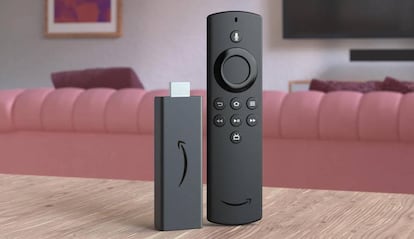

El Fire TV Stick es un reproductor que está pensado para conectarse directamente a una entrada HDMI, lo que le abre un amplio abanico de posibilidades. Y, seguro, en más de una ocasión te has preguntado si es posible utilizarlo con un ordenador. La respuesta es afirmativa, pero hay detalles importantes que debes conocer y tratar para conseguirlo.
Lo primero que debes conocer
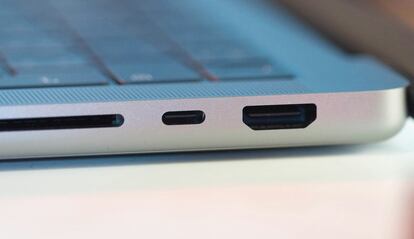
Una de las claves al respecto es que, la mayoría de los puertos HDMI de portátiles y equipos de sobremesa, funcionan como salida de vídeo: envían imagen a una pantalla externa, pero no reciben la señal procedente del reproductor de Amazon.
Para sortear esta limitación hace falta una capturadora de vídeo HDMI a USB. Este accesorio recibe la imagen y el sonido del Fire TV Stick a través de HDMI y los transforma en una señal que el ordenador puede interpretar por USB. El resultado no convierte el portátil en una pantalla HDMI nativa, aunque permite visualizar la interfaz de Fire TV mediante un programa de captura.
Es importante indicar que, para que todo funcione como dios manda, conviene elegir una capturadora compatible con la resolución que se pretenda utilizar y, si el ordenador dispone de ella, conectarla a un puerto USB 3.0 o superior para reducir posibles problemas de fluidez.
Lo que es necesario
Para completar con éxito la conexión se necesitan los siguientes elementos de firma indispensable:
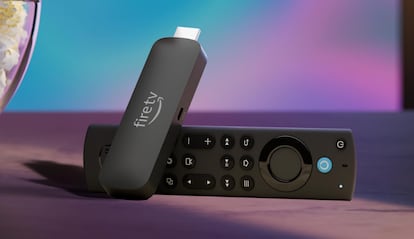
- Un Amazon Fire TV Stick con su mando y cable de alimentación.
- Una capturadora de vídeo con entrada HDMI y salida USB compatible con el ordenador.
- Un ordenador con Windows, macOS o Linux.
- El software OBS Studio, disponible gratis desde su página oficial de descarga.
- Un adaptador de corriente para alimentar el Fire TV Stick.
El proceso a realizar con el Fire TV Stick
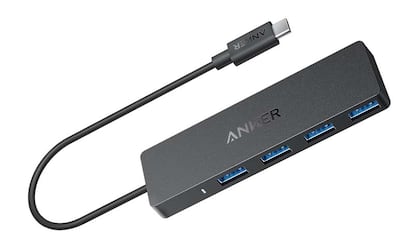
Primero, conecta el reproductor de Amazon a la entrada HDMI de la capturadora. No debes utilizarlo directamente al puerto HDMI del portátil, ya que como hemos indicado, normalmente no acepta una señal de entrada. Después, conecta la salida USB de la capturadora a un puerto disponible del ordenador. Si el dispositivo ofrece USB tipo A y el equipo solo incorpora tipo C, será necesario un adaptador compatible (como por ejemplo un hub).
Por último, conecta el Fire TV Stick a la corriente con su cable USB y su adaptador. Tras unos segundos, el dispositivo debería iniciar su sistema operativo. Importante: la capturadora suele aparecer en el ordenador como una cámara USB o un dispositivo de vídeo, aunque el nombre concreto puede variar según el fabricante.
Configurar OBS Studio
Este software es una aplicación gratuita y de código abierto que permite recibir la señal de una capturadora, previsualizarla y, si se necesita, grabarla. La versión oficial actual es compatible con Windows 10 y 11, macOS 13 o posterior y distintas distribuciones Linux. Tras instalarlo, abre la aplicación y sigue esta secuencia:
- Localiza el panel Fuentes y pulsa el icono +.
- Selecciona Dispositivo de captura de vídeo.
- Crea una fuente nueva con un nombre identificable, como Fire TV Stick.
- En el menú de dispositivos, escoge la capturadora HDMI conectada por USB.
- Confirma la selección para que aparezca la imagen de Fire TV en la ventana de vista previa.
Si la imagen no aparece, desconecta y vuelve a conectar la capturadora, prueba otro puerto USB y verifica que el Fire TV Stick recibe alimentación. También puede ser necesario revisar los controladores o el manual del accesorio de captura.
Ajustes que pueden ser necesarios
Un ejemplo es adaptar la señal a la pantalla del ordenador. En Ajustes del software, entra en el apartado Vídeo y selecciona una resolución de salida acorde con la pantalla y con la capacidad de la capturadora. Una configuración excesiva puede provocar tirones o retraso en la imagen.
Para escuchar el sonido del Fire TV Stick desde los altavoces o auriculares del ordenador, abre las propiedades avanzadas de audio de OBS. Busca la fuente vinculada a la capturadora y, en Monitorización de audio, elige la opción equivalente a Monitorizar y emitir. Después, confirma que el nivel del mezclador de audio no esté silenciado.
Cuando todo funcione correctamente, haz clic con el botón derecho sobre la previsualización y selecciona Proyector a pantalla completa (vista previa). De este modo, la interfaz del Fire TV Stick ocupará la pantalla del ordenador sin necesidad de empezar una grabación.
Hacer esto tiene sentido para aprovechar un Fire TV Stick en un lugar sin televisor o para probar dispositivos de captura. Para acceder únicamente a plataformas de streaming, el navegador del ordenador suele ofrecer acceso directo a sus servicios web, sin añadir capturadora ni introducir latencia adicional.