
Cómo utilizar tu Amazon Fire TV Stick como monitor secundario del ordenador
Aprovecha el televisor de casa para consultar documentos, navegar por Internet o mantener abiertas otras aplicaciones
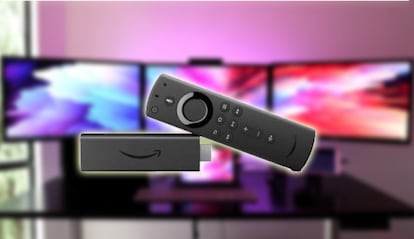
Tener dos monitores puede cambiar por completo la forma en la que trabajas con el ordenador. Y si trabajas con la tele cerca, o quieres conectar varios monitores, que sepas que puedes utilizar tu Amazon Fire TV Stick como segundo monitor.
Y para ello, solo necesitas SpaceDesk, una herramienta que permite ampliar el escritorio de Windows a través de la red local. El proceso es bastante sencillo y no requiere conectar un cable HDMI entre el ordenador y el televisor, por lo que veamos cómo aprovechar esta herramienta en tu Amazon Fire TV Stick.
Qué es un monitor secundario y para qué puedes utilizarlo
Por si no lo sabías, un monitor secundario es una pantalla adicional que amplía el espacio de trabajo de tu ordenador. No se limita a mostrar exactamente lo mismo que aparece en el monitor principal, sino que funciona como una extensión del escritorio. De esta manera, puedes mover libremente las ventanas de una pantalla a otra.
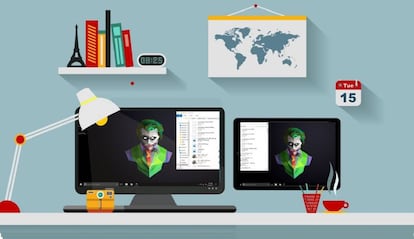
Por ejemplo, puedes escribir un documento en la pantalla principal mientras mantienes abierto el correo electrónico en el televisor. También puedes utilizar la segunda pantalla para consultar una página web, vigilar una descarga, seguir una videollamada o tener abiertas aplicaciones como WhatsApp, Slack o Spotify. Y lo cierto es que es de lo más cómodo.
Y si tienes un Amazon Fire TV Stick conectado a una pantalla o un televisor, puedes conseguir una segunda pantalla sin comprar un monitor. Además, el tamaño de una Smart TV permite mostrar varias ventanas al mismo tiempo o consultar información desde cierta distancia con más comodidad. Por lo que, viendo lo fácil que es configurar tu Amazon Fire TV Stick, no dudes en probar este truco y libera un cable HDMI de tus equipos.
Cómo crear un doble monitor con un Amazon Fire TV Stick
Ten en cuenta que este tutorial está pensado principalmente para ordenadores con Windows 10 o Windows 11, aunque SpaceDesk cuenta con una opción para Mac, por lo que también podrás utilizarlo.
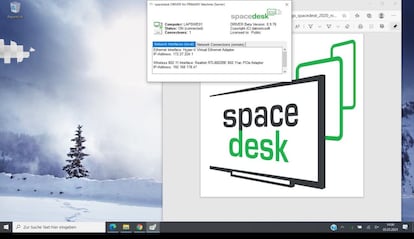
Respecto a su funcionamiento, SpaceDesk instala en el equipo un controlador que crea una pantalla virtual reconocida por el sistema como si fuera un monitor conectado físicamente. En el otro extremo estará el Fire TV Stick, que se encargará de recibir la imagen y mostrarla en el televisor.
Y, lo mejor de todo SpaceDesk está disponible en la tienda oficial de Amazon, por lo que solo tendrás que buscar la aplicación en la tienda de tu Amazon Fire TV Stick e instalarla.
También necesitarás que el ordenador y el Fire TV Stick estén conectados a la misma red local. No es imprescindible disponer de conexión a Internet durante su utilización, pero sí que ambos equipos puedan comunicarse a través del mismo router. Ahora, solo has de seguir estos pasos.
- Entra en la web oficial de SpaceDesk desde el ordenador. Busca el apartado para el ordenador principal o servidor y descarga el controlador compatible con tu versión de Windows.
- Abre el archivo descargado, acepta las condiciones y completa la instalación. Si Windows solicita permiso para que SpaceDesk se comunique a través del firewall, concédelo en las redes privadas.
- Cuando termine el proceso, comprueba que el icono de SpaceDesk aparece en la bandeja del sistema y que el servicio está activado.
- Enciende el televisor, abre la tienda de aplicaciones del Fire TV Stick, busca SpaceDesk e instala su aplicación de visualización.
- Abre SpaceDesk en el Fire TV Stick. La aplicación comenzará a localizar los ordenadores compatibles conectados a la misma red.
- Selecciona el nombre o la dirección IP de tu ordenador con el mando del Fire TV Stick y espera unos segundos a que se establezca la conexión. Si no aparece automáticamente, introduce su dirección IP de forma manual.
- Cuando se conecten ambos dispositivos, entra en Configuración en Windows, pulsa en Sistema y accede al apartado Pantalla.
- El sistema mostrará dos pantallas. Abre el apartado dedicado a las diferentes pantallas y elige Extender estas pantallas.
- Organiza la posición de las pantallas desde este mismo menú. Por ejemplo, si el televisor está situado a la derecha del monitor, arrastra su representación hacia ese lado.
- Ajusta la resolución, la orientación y el tamaño de los textos para que puedas utilizar el televisor con mayor comodidad.
Si has seguido los pasos correctamente, podrás disfrutar de una segunda pantalla gracias al Amazon Fire TV Stick. ¡Sácale más partido que nunca!