
Cómo solucionar los problemas de conexión WiFi con los Echo Show de Amazon
Sin acceso a Internet, las funcionalidades de estas pantallas inteligentes son más limitadas y, por lo tanto, no se les saca el máximo partido posible.
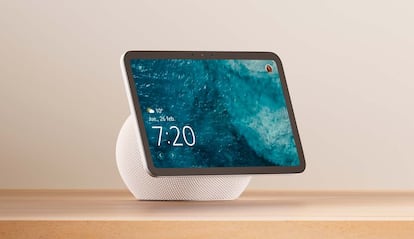

Cuando un Echo Show se queda sin conexión -o pierde el WiFi de forma intermitente-, su utilidad se reduce de forma drástica. A continuación, te mostramos una guía clara para devolver tu pantalla inteligente de vuelta a Internet sin complicaciones y de forma bastante efectiva.
Empieza por lo más rápido: reinicio y comprobación básica
Desenchufa el Echo Show, espera 30 segundos y vuelve a enchufarlo. Esto es algo bastante eficaz cuando el dispositivo se ha quedado colgado o no se reconecta tras un corte. Aprovecha para confirmar que usas el adaptador de corriente original. Verifica si el problema es del WiFi o del propio Echo Show conectando otro móvil u ordenador a la misma red. Si tampoco navegan, reinicia el router y prueba de nuevo.

Colocación, alcance y uso de las bandas
Sitúa el Echo Show a menos de 10 m del router y aléjalo de focos de interferencia -como microondas, monitores de bebé, bases de teléfonos inalámbricos o altavoces Bluetooth-. Cambia el dispositivo de sitio y repite la prueba: muchas caídas intermitentes se deben a la ubicación.
Si tu router emite redes con nombres distintos para 2, y 5 GHz (SSID separados), cambia el Echo Show de una a otra para ver cuál es más estable en tu casa. En pisos con muchas paredes, 2,4 GHz suele llegar más lejos; en entornos con mucha saturación, 5 GHz puede ir mejor.
Para actualizar la red directamente desde la pantalla del Echo Show: Ajustes > Opciones del dispositivo > Red y elige el WiFi correcto. Los Echo con pantalla son compatibles con redes domésticas de 2,4 y 5 GHz -802.11a/b/g/n- y no se conectan a redes ad‑hoc.
Reduce interferencias y ajustes Pro
Apaga temporalmente algunos aparatos conectados al WiFi (tele, consolas, cámaras, etc.) y comprueba si el Echo Show se estabiliza. Cuantos más clientes simultáneos, más fácil que notes microcortes. Evita además colocar el router junto a electrodomésticos, bases DECT o superficies metálicas.
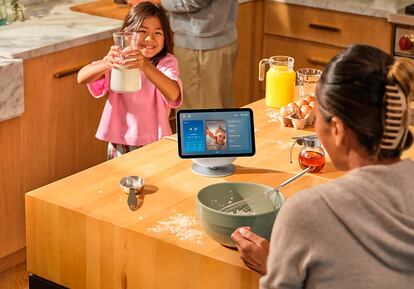
Si tu red es Wi‑Fi 6/mesh con band steering, separar los SSID (uno para 2,4 GHz y otro para 5 GHz) evita que el Echo Show salte de banda en plena reproducción. También es recomendable fijar un canal en lugar de auto -lo ideal es utilizar 20 MHz en 2,4 GHz y evitar canales DFS, que no son compatibles con dispositivos Alexa-.
Portal cautivo y seguridad
Los Echo Show pueden fallar en redes con portal cautivo (las que piden aceptar condiciones en una página web) o en entornos Enterprise. Si no puedes pasar el portal desde la app Alexa, pide al administrador que autorice la MAC del dispositivo o usa un punto de acceso propio.
Algunos modelos no funcionan en redes WPA3. Por lo tanto, si activaste esta opción recientemente y el Echo Show no aparece o no termina de enlazar, cambia esa red a WPA2 o a modo mixto WPA2/WPA3 para descartar incompatibilidades.
Último recurso: restablecer el Echo Show
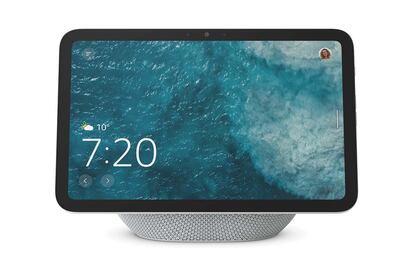
Si las desconexiones continúan, haz copia de lo necesario y restablece el Echo Show a valores de fábrica. Desde la pantalla, accede a Ajustes > Opciones del dispositivo > Acerca de > Restablecer (en algunos modelos es Restablecer conservando dispositivos de Hogar digital). También puedes mantener pulsados los botones Silenciar cámara/micrófono + Volumen − hasta ver el logotipo de Amazon. Ahora toca configurar de nuevo la conexión WiFi tras el reinicio.
Una ayuda extra para acabar
Di “Alexa, ¿estás conectada a Internet?” en un momento de duda: en ciertos modelos, Alexa muestra un pequeño diagnóstico de red y te orienta hacia el fallo. Si necesitas forzar el cambio de WiFi, pon el Echo Show en modo configuración y elige otra red desde la pantalla.