
Cómo crear y gestionar perfiles en Google TV Streamer: todo lo que debes saber
De esta forma, cada miembro de la familia tendrá un espacio personal para disfrutar de los contenidos que se disfrutan en las plataformas de vídeo en streaming.
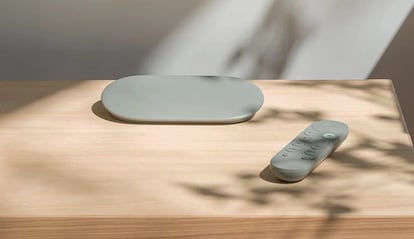

Uno de los grandes atractivos de los dispositivos actuales de streaming es la posibilidad de adaptar la experiencia de uso a cada persona de la casa. Con el Google TV Streamer, esta personalización se consigue gracias a los perfiles de usuario. Crear y gestionar varios permite disfrutar de recomendaciones más precisas, bibliotecas diferenciadas y configuraciones propias para cada miembro de la familia. Te mostramos, paso a paso, cómo añadir perfiles en tu dispositivo y cómo administrarlos.
Más allá de la comodidad individual, los perfiles del Google TV Streamer se convierten en una herramienta perfecta para familias. Uno de los puntos fuertes es la posibilidad de crear perfiles infantiles, gestionados por los padres a través de la app Google Family Link. Con ellos se puede limitar qué contenidos aparecen, establecer horarios de uso del televisor y supervisar la actividad de los más pequeños.
¿Por qué merece la pena usar perfiles en Google TV Streamer?
El Google TV Streamer está diseñado para concentrar en un mismo lugar todas tus suscripciones de vídeo bajo demanda: desde Netflix y Disney+ hasta YouTube o Prime Video. Sin embargo, cuando varias personas utilizan el mismo dispositivo, las recomendaciones pueden volverse un caos.
Al crear un perfil individual, cada usuario tiene acceso a su propio historial de visionado, listas de reproducción y sugerencias personalizadas. Además, se pueden seleccionar solo las apps y servicios que interesen en ese perfil, algo especialmente útil si quieres separar los contenidos infantiles de los adultos. Así, cada miembro de la casa entra en su propia burbuja de entretenimiento.
Cómo añadir un perfil en Google TV Streamer
Configurar un nuevo perfil en el Google TV Streamer es un proceso sencillo. La compañía de Mountain View ha integrado un sistema de acceso mediante código QR que facilita la vinculación de cuentas desde tu móvil. Estos son los pasos a seguir:
- En la pantalla de inicio del Google TV, dirígete al icono que muestra tu foto de perfil o, si no tienes imagen configurada, verás tus iniciales. Selecciona tu nombre y, a continuación, la opción Añadir cuenta.
- El dispositivo mostrará un código QR en la pantalla. Escanéalo con tu teléfono para acceder directamente al proceso de inicio de sesión. Si prefieres hacerlo de forma manual, también puedes seleccionar la opción de introducir tu cuenta directamente desde el televisor.
- Inicia sesión con la cuenta de Google que quieras asociar a ese perfil.
- A continuación, el reproductor te pedirá que sigas unos pasos rápidos para terminar la configuración, entre ellos elegir los servicios de streaming que deseas activar en ese perfil.
En pocos minutos tendrás tu nuevo usuario listo, con acceso independiente a recomendaciones y ajustes.
Cosas importantes que debes tener en cuenta
Una de las básicas, es que si la cuenta que quieres añadir pertenece a tu empresa, tu centro educativo u otra organización, es posible que algunos servicios de Google TV no estén disponibles en ese perfil. Esto se debe a las políticas y restricciones que imponen muchas instituciones en sus cuentas corporativas.
Si este es tu caso y notas limitaciones, lo más recomendable es consultarlo directamente con el administrador de tu organización para confirmar qué opciones están permitidas.
Cómo eliminar o gestionar perfiles ya creados
Tan importante como crear perfiles, es saber cómo eliminarlos o modificarlos. El proceso es igualmente intuitivo en el reproductor:
- Desde la pantalla de inicio del Google TV Streamer, entra en Configuración.
- Dirígete a Cuentas e inicio de sesión.
- Selecciona el perfil que quieras gestionar.
- Si deseas eliminarlo, elige la opción Quitar y confirma en Quitar cuenta.
Con esto, la cuenta dejará de estar vinculada al dispositivo y desaparecerán sus datos asociados en ese televisor. Un aspecto clave que debes conocer: si eliminas todos los perfiles de la unidad, el Google TV Streamer se restablecerá automáticamente a su estado de fábrica. Esto significa que perderás toda la configuración, las descargas y el inicio de sesión en apps.