
Haz más útil a ti Fire TV Stick: así puede añadirle almacenamiento externo
Esta opción, poco utilizada por los usuarios, es de lo más recomendable para sacar el máximo partido al reproductor multimedia de Amazon.
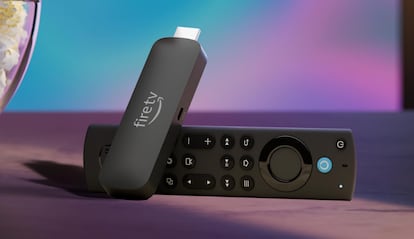

Si tienes un Fire TV Stick y te has encontrado con el clásico problema de quedarte sin espacio, no estás solo. Aunque este dispositivo de Amazon es una excelente solución para convertir cualquier televisor en una Smart TV, su capacidad de almacenamiento puede convertirse en un obstáculo para algunos, especialmente si quieres instalar más aplicaciones o guardar contenido multimedia. Por suerte, existe una forma sencilla y económica de ampliar su memoria: conectar una unidad USB externa.
¿Por qué ampliar el almacenamiento del Fire TV Stick?
El reproductor multimedia de Google, en sus distintas versiones, suele venir con unos ocho GB de almacenamiento interno -de los cuales una parte está ocupada por el sistema operativo-. Esto deja poco margen para instalar aplicaciones, juegos o almacenar contenido multimedia. Pero esto, como decimos, tiene solución, lo que te permitirá lo siguiente:
- Instalar más apps sin preocuparte por el espacio.
- Reproducir tus propios vídeos, música o fotos directamente desde el USB.
- Mejorar el rendimiento general del dispositivo.
- Evitar los molestos mensajes de “espacio insuficiente”.
¿Qué necesitas para empezar?
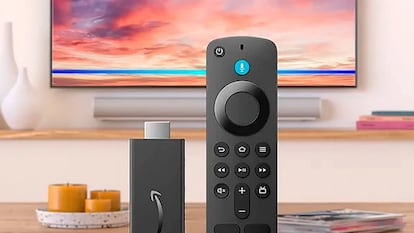
Para conectar almacenamiento externo al Fire TV Stick, no existen grandes requisitos, todo hay que decirlo. Necesitas lo siguiente:
- Un cable OTG (On-The-Go): este adaptador convierte el puerto micro USB del Fire TV Stick en una entrada múltiple para alimentación y conexión USB. Es fundamental que tenga una entrada adicional para el cable de alimentación.
- Una unidad USB: puede ser un pendrive, disco duro externo o incluso una tarjeta SD con adaptador. Te recomendamos que sea USB 3.0 para mayor velocidad y compatibilidad.
- Fuente de alimentación: el Fire TV Stick debe seguir recibiendo energía mientras está conectado al USB, por lo que el cable OTG debe permitir esta doble conexión.
Cómo conectar y configurar la memoria USB
Estos son los pasos que tienes que dar para comenzar con el proceso de instalación del almacenamiento externo en el accesorio del que estamos hablando: conecta el cable OTG al Fire TV Stick; enchufa el pendrive o disco duro al puerto USB del accesorio; da uso al cable de alimentación al otro puerto del adaptador; y, ahora, simplemente inicia el reproductor de Amazon.
Una vez conectado, el sistema detectará automáticamente la unidad USB. Si está en formato FAT32, podrás usarla directamente. Si no, el Fire TV te pedirá que la formatees. No hay pérdida alguna. Un detalle importante: el formato antes mencionado no permite archivos mayores de 4 GB. Si trabajas con vídeos pesados, considera usar exFAT o recurrir a soluciones como Plex.
Así puedes utilizar el almacenamiento USB conectado
Tienes dos opciones para conseguir esto que te mostramos a continuación y, que como comprobarás, ambas son sencillas:
Como almacenamiento externo
Es ideal para reproducir contenido multimedia (vídeos, música, fotos). Puedes copiar archivos desde tu ordenador y verlos en el Fire TV Stick usando apps como:
- VLC Media Player: compatible con múltiples formatos.
- NOVA Video Player: reproductor avanzado que descarga metadatos automáticamente, permite sincronizar subtítulos y ofrece una experiencia similar a Plex.
Como almacenamiento interno
Permite instalar aplicaciones directamente en la unidad USB. Para ello, haz lo que te mostramos:
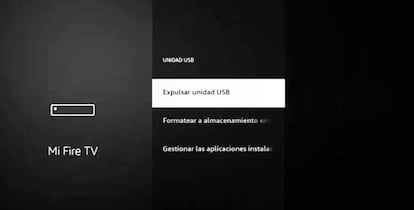
- Ve a Configuración > Mi Fire TV > Unidad USB.
- Selecciona Formatear como almacenamiento interno.
- Una vez formateado, ve a Aplicaciones > Administrar aplicaciones instaladas y selecciona Mover a almacenamiento USB si la app lo permite.
Importante: no todas las aplicaciones pueden moverse, ya que todo depende de si el desarrollador ha habilitado esta opción.
¿Qué aplicaciones funcionan mejor con almacenamiento externo?
Si tu objetivo es reproducir contenido multimedia, NOVA Video Player es una de las mejores opciones disponibles. Es gratuito, de código abierto y compatible con múltiples formatos como MKV, MP4, AVI, FLV, entre otros. Además, tiene muchas opciones de uso:
- Reproducción por carpetas o temporadas.
- Descarga automática de metadatos.
- Sincronización con Trakt.tv para llevar un seguimiento de lo que ves.
- Ajuste manual de subtítulos y audio.