
¿Nuevo en ChromeOS de Google? Estos son los mejores trucos para empezar con buen pie
Son básicos para aprovechar el sistema operativo desde el primer momento
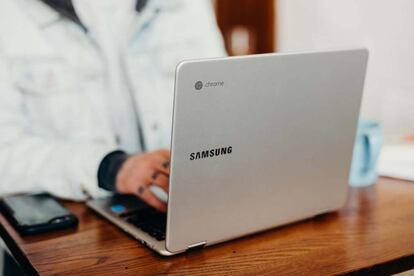

Si estás dando tus primeros pasos en el mundo de los Chromebooks, te habrás encontrado con ChromeOS, el sistema operativo de Google que impulsa estos dispositivos. Diseñado para ser simple, rápido y fácil de usar, este desarrollo es una plataforma que combina lo mejor de la nube, las aplicaciones Android y herramientas integradas para ofrecer una experiencia fluida. Sin embargo, como cualquier sistema nuevo, puede llevar un poco de tiempo familiarizarse con su interfaz y funciones. Estos trucos esenciales te pondrán las cosas un poco más fáciles.
Multitarea con Escritorios Virtuales
ChromeOS facilita la multitarea con una función llamada Escritorios Virtuales -o Desk-. Cada escritorio puede albergar su propio conjunto de ventanas y aplicaciones abiertas, lo que te permite organizar tu espacio de trabajo de manera eficiente. Por ejemplo, puedes tener un escritorio dedicado al trabajo con correos electrónicos y documentos, otro para redes sociales y entretenimiento, y otro para tareas personales.
Para crear un nuevo escritorio, presiona Search+Shift+‘+’ o haz clic en Nuevo Escritorio. Puedes cambiar entre escritorios usando Search+[ o Search+] para moverte a la izquierda o derecha, o deslizando con cuatro dedos en el touchpad. Además, puedes mover aplicaciones entre escritorios arrastrándolas de uno a otro.
Protege tu Chromebook
Aunque ChromeOS es conocido por su seguridad, siempre es recomendable tomar medidas adicionales para proteger tu dispositivo. Una de las primeras cosas que debes hacer es habilitar la autenticación de dos factores (2FA) en tu cuenta de Google. Esto añade una capa extra de seguridad al requerir un segundo método de verificación al iniciar sesión.
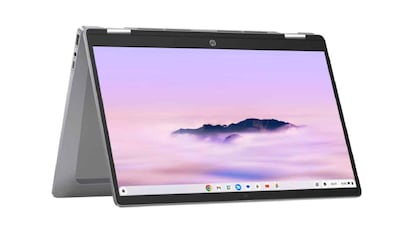
Además, puedes configurar un bloqueo de pantalla con un PIN o contraseña yendo a Configuración > Privacidad y Seguridad > Bloqueo de Pantalla. También puedes activar la opción Recuperación de Datos Locales para restaurar tus datos en caso de que olvides tu PIN o contraseña, y habilitar Smart Lock para desbloquear tu Chromebook con tu smartphone.
El Lanzador: el Menú de Inicio de ChromeOS
El Lanzador en ChromeOS es el equivalente al menú de inicio de Windows. Este centro de control te permite acceder rápidamente a tus aplicaciones, archivos y realizar búsquedas en la web sin necesidad de abrir un navegador. Al consolidar todo en un solo lugar, este espacio elimina la necesidad de navegar por múltiples lugares, ahorrándote tiempo y esfuerzo, especialmente si eres nuevo en el sistema.
Para abrir el Lanzador, simplemente haz clic en el icono circular en la esquina inferior izquierda de la pantalla o presiona la tecla “Buscar” (o “Lanzador”). Una vez abierto, puedes realizar búsquedas web escribiendo tu consulta y presionando Enter. Incluso puedes usar comandos de voz como por ejemplo “OK, Google” para buscar lo que necesitas.
Acceso rápido a aplicaciones con Estantería
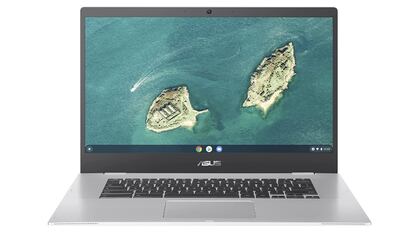
Esta función te permite anclar tus aplicaciones más usadas para acceder a ellas con un solo clic. Para hacer esto con una aplicación, haz clic derecho sobre la aplicación en el Lanzador y selecciona Anclar a la Estantería. También puedes arrastrar y soltar iconos para reorganizarlos según tu flujo de trabajo. Aunque puedes hacer esto con tantas aplicaciones como el espacio lo permita, es recomendable mantener solo las esenciales para evitar saturar la Estantería.
Personaliza tu experiencia en ChromeOS
ChromeOS ofrece una amplia gama de opciones de personalización para adaptar el sistema a tus preferencias. Puedes cambiar el fondo de pantalla, ajustar la resolución y orientación de la pantalla, y mover la Estantería a la izquierda o derecha. También puedes redimensionarla o configurarla para que se oculte automáticamente.
Además, puedes reasignar teclas del teclado para realizar funciones diferentes a las predeterminadas y ajustar las configuraciones de notificaciones para tus aplicaciones. Las funciones de accesibilidad, como el texto a voz y las lupas, también están disponibles para mejorar tu experiencia.
Instala aplicaciones desde Play Store
Una de las ventajas más destacadas de ChromeOS es su compatibilidad con la Google Play Store. Esto significa que puedes descargar y ejecutar aplicaciones de Android en tu Chromebook, ampliando significativamente su funcionalidad. Desde herramientas de productividad hasta juegos, la Play Store ofrece millones de aplicaciones que probablemente ya usas en tu smartphone Android.

Para instalar una aplicación, abre la Google Play Store desde el Lanzador o la Estantería, busca la aplicación que deseas y haz clic en Instalar Una vez descargada, la app aparecerá en el Lanzador. Si en algún momento decides desinstalarla, simplemente haz clic derecho sobre su icono y selecciona Desinstalar.
Captura y grabación de pantalla
ChromeOS incluye herramientas integradas para capturar pantallas y grabar tu actividad en la pantalla, eliminando la necesidad de aplicaciones de terceros. Para capturar toda la pantalla, presiona Ctrl+Mostrar Ventanas. Si prefieres grabar un área específica, usa Ctrl+Shift+Mostrar Ventanas.
Para grabar tu pantalla, presiona Ctrl+Alt+Mostrar Ventanas para abrir la barra de herramientas de captura de pantalla, luego haz clic en el icono de la cámara de vídeo para comenzar a grabar. Puedes grabar toda la pantalla, una ventana específica o un área personalizada. Las capturas y grabaciones se guardan automáticamente en la carpeta de Descargas, aunque puedes cambiar la ubicación si lo prefieres.
Usa el Asistente de Google de forma inteligente
El Asistente de Google está integrado en los Chromebooks, permitiéndote realizar tareas sin usar las manos. Puedes usarlo para establecer recordatorios, controlar dispositivos de hogar inteligente, hacer preguntas, buscar en la web, programar citas en Google Calendar, traducir texto y tomar notas.
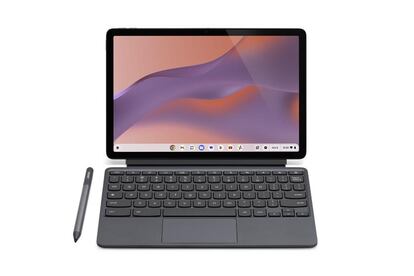
Para activar el Asistente de Google, di Hey Google o, en su defecto, Ok Google, o presiona Search+A en tu teclado. Luego, simplemente haz tu solicitud y deja que el Asistente haga el resto.
Con estos consejos, estarás listo para navegar, trabajar o estudiar de manera eficiente en tu Chromebook. Sin embargo, esta es solo la punta del iceberg: ChromeOS está lleno de características menos conocidas que puedes explorar para personalizar aún más tu experiencia.