
Cómo controlar un tablet iPad utilizando un iPhone de Apple
Esta opción funciona como un útil mando a distancia que resulta de bastante ayuda para controlar opciones como el consumo de contenido multimedia a distancia.
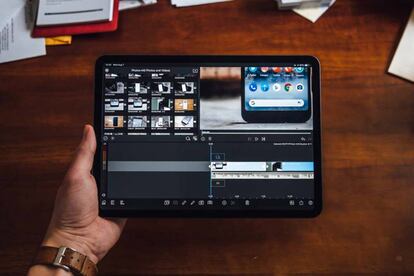

Apple lleva años puliendo funciones de accesibilidad que, aunque nacen para facilitar el día a día de personas con necesidades concretas, también acaban siendo útiles para cualquiera. Una de las más curiosas es Controlar dispositivos cercanos. Esta convierte tu iPhone en un mando básico para tu iPad cuando lo tienes a cierta distancia, de forma que puedes hacer acciones concretas con una simple pulsación en lugar de depender de gestos de deslizamiento en la pantalla.
Hay que indicar que este control remoto sigue siendo deliberadamente limitado: está pensado para accesibilidad y para tareas rápidas, no para manejar el iPad como si fuese un escritorio remoto completo. Aun así, si lo que quieres es pausar una serie, subir el volumen o activar a Siri sin levantarte, puede venirte genial.
Hay varios requisitos a cumplir, pero son bastante simples: estar conectados a la misma red WiFi y, además, ambos dispositivos deben iniciar sesión con la misma Apple Account (el mismo Apple ID). Si esto no es así, el iPad no aparecerá como disponible para controlarlo desde tu iPhone.
Qué puedes hacer exactamente (y que no)
Aquí conviene ajustar expectativas: el control se basa en atajos a funciones del sistema. En iOS 18/iPadOS 18, lo habitual es que puedas ir a la pantalla de inicio; abrir el selector de apps (multitarea); mostrar el Centro de notificaciones; desplegar el Centro de control; y llamar a Siri.
Además, hay controles multimedia pensados para cuando el iPad está reproduciendo algo y tú tienes el iPhone a mano. Normalmente verás opciones para reproducir/pausar, pasar a la pista anterior, saltar a la siguiente y subir o bajar el volumen. En la práctica, esto convierte el iPhone en un mando de sofá -ideal si el iPad está apoyado en un soporte, en una mesa o conectado a unos altavoces, y no te apetece levantarte solo para ajustar la reproducción-.

Por otro lado, hay que dejar claro que la función no permite mover un puntero en el iPad, ni abrir apps libremente y manejarlas como si tuvieras control total del sistema desde el iPhone. Dicho de otra forma: no sustituye a usar el iPad, sino que te da accesos rápidos a paneles y a la reproducción multimedia. Precisamente por eso, su mejor uso suele ser la interacción con el sonido o el vídeo cuando estás lejos del iPad.
Cómo activar el control del iPad desde el iPhone
El ajuste está en el menú de Accesibilidad del iPhone y se activa en apenas unos segundos. Estos son los pasos que debes realizar para completar el proceso y poder realizar acciones desde el teléfono de Apple en un tablet de la firma de Cupertino:
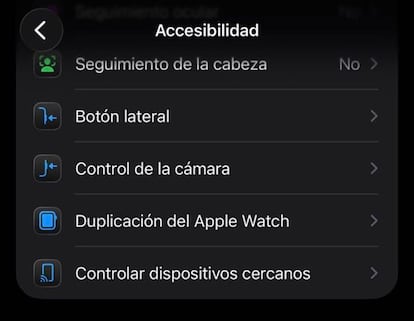
- En tu iPhone, abre Ajustes y entra en Accesibilidad.
- Busca la opción Controlar dispositivos cercanos y ábrela; a continuación, pulsa de nuevo Controlar dispositivos cercanos para que empiece a buscar.
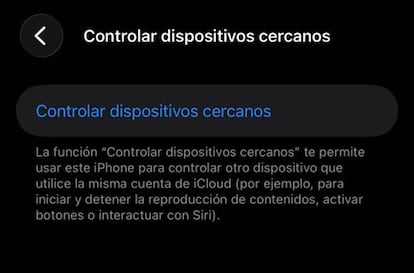
- En la lista, selecciona tu iPad.
- En cuanto se conecte, verás una interfaz con botones: cada uno replica una acción concreta del iPad.
A partir de ahí, el uso es directo: solo tienes que pulsar el botón correspondiente en el iPhone para ejecutar esa acción en el iPad. Hay que destacar que los nombres de los botones se corresponden con los controles del dispositivo que estás manejando.
Un atajo para tenerlo siempre a mano en el iPhone
Si te gusta la idea de usar esta función de vez en cuando, lo más cómodo es añadirla al Acceso rápido de Accesibilidad. Conseguirlo es bastante sencillo: ve a Ajustes > Accesibilidad > Acceso rápido, y marca la función que quieras tener disponible. A partir de ahí, en los iPhone sin botón de inicio, se utiliza una triple pulsación del botón lateral (o superior, según el modelo) para acceder a esas funciones de Accesibilidad. Si has seleccionado varias, aparecerá un menú para elegir; si solo has marcado una, el acceso rápido ejecutará esa opción directamente.
Un apunte final: este truco convive con otras novedades de iOS 18, que sigue ampliando opciones y que, como puedes comprobar, cuenta con detalles escondidos para sacar partido mucho al iPhone, incluidos los modelos más recientes que ofrece la firma de la manzana mordida.