
El truco oculto del iPhone para prestar tu móvil sin que nadie pueda cotillear tus fotos o mensajes
Cómo activar el Acceso Guiádo en tu teléfono

Prestar el iPhone o el iPad a otra persona siempre puede generar cierta incomodidad. Aunque no tengas nada que ocultar, seguramente no quieras que alguien pueda acceder a tus conversaciones de WhatsApp o revisar tus fotografías, por poner algún ejemplo.
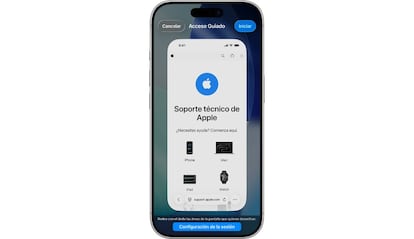
Por suerte, hay una solución muy sencilla y que viene en tu teléfono o tablet. Hablamos del modo Acceso Guiado y permite limitar temporalmente el iPhone o el iPad a una única aplicación. Con ello, mientras esté activada, la otra persona no podrá salir de ella sin introducir el código correspondiente o identificarse mediante Face ID o Touch ID.
Cómo configurar el Acceso Guiado en un iPhone o iPad
Además de proteger tu privacidad, esta función también puede resultar muy práctica cuando dejas el móvil o la tablet a un menor. ¿La razón? Podrás impedir que salga del juego o del vídeo que está viendo, que pulse botones por accidente, que cambie algún ajuste o que abra otras aplicaciones. Así que vamos a enseñarte cómo funciona.
Eso sí, antes de poder utilizar esta herramienta, tendrás que activarla desde los ajustes del dispositivo. Para ello, sigue estos pasos:
- Abre la aplicación Ajustes del iPhone o el iPad.
- Entra en el apartado Accesibilidad.
- Desplázate por el menú y pulsa sobre Acceso Guiado.
- Activa el interruptor de Acceso Guiado.
- Entra en Ajustes del código para crear una contraseña específica.
- Activa Face ID o Touch ID si quieres utilizarlos como método alternativo para pausar o finalizar una sesión.
- En Límites de tiempo podrás elegir si el dispositivo debe reproducir un sonido o anunciar el tiempo restante antes de terminar una sesión.
- En Función rápida de accesibilidad puedes decidir si quieres mostrar el panel de accesibilidad al pulsar tres veces el botón lateral, el botón superior o el botón de inicio.
- En Bloqueo automático de pantalla podrás configurar cuánto tiempo debe pasar antes de que el dispositivo se bloquee durante una sesión de Acceso Guiado.
Cómo iniciar una sesión de Acceso Guiado
Una vez configurada la función, podrás activarla rápidamente cada vez que vayas a prestar el dispositivo. Solo tendrás que seguir estos pasos:
- Abre la aplicación que quieres dejar disponible.
- Pulsa tres veces el botón lateral del iPhone.
- En un iPad, pulsa tres veces el botón superior.
- Si tienes un dispositivo antiguo con botón de inicio, presiónalo tres veces.
- Si aparece el panel de funciones rápidas de accesibilidad, pulsa sobre Acceso Guiado.
- Rodea con el dedo las zonas de la pantalla que quieras desactivar. Podrás mover o cambiar el tamaño de la selección antes de comenzar.
- Pulsa sobre Opciones o Configuración de sesión para personalizar las funciones disponibles.
- Decide si quieres bloquear el botón lateral, el botón superior o el botón de inicio.
- Desactiva los botones de volumen si no quieres que la otra persona pueda cambiar el sonido.
- Bloquea el movimiento si quieres impedir que la pantalla rote o responda al agitar el dispositivo.
- Desactiva el teclado en pantalla si no quieres que pueda escribir.
- Desactiva el control táctil si quieres que la pantalla ignore todos los toques.
- Establece un límite de tiempo si quieres que la sesión termine después de un periodo concreto.
- Pulsa en Iniciar.