
Cómo borrar todo tu historial de conversaciones y memoria en ChatGPT
Empieza con tu chatbot desde cero

ChatGPT es uno de los chatbots más completos que puedes tener. Aunque es posible que quieres borrar todo su historial de conversaciones para empezar de cero. Igual le has pasado informes médicos que quieres eliminar, o sencillamente no te gusta cómo interactuáis y prefieres empezar de cero.
Pues que sepas que ChatGPT permite borrar conversaciones concretas o eliminar todo el historial de una vez desde los ajustes de la cuenta. OpenAI explica que los chats permanecen guardados en la cuenta hasta que decides borrarlos manualmente, y que al eliminar una conversación desaparece de tu cuenta de forma inmediata.
Eso sí, ten en cuenta que no es suficiente y también deberías borrar el historial de memoria. Por ello, si lo que quieres es hacer limpieza de verdad, lo más recomendable es revisar dos cosas: primero, borrar las conversaciones antiguas; después, entrar en el apartado de memoria para comprobar si ChatGPT ha guardado información que también quieras eliminar o también borrar su memoria.
Cómo borrar todo tu historial de conversaciones en ChatGPT
Para eliminar tus conversaciones de ChatGPT, el proceso es bastante sencillo, aunque puede cambiar ligeramente según uses la versión web, la app para iPhone o la app para Android. También puedes borrar conversaciones una a una.
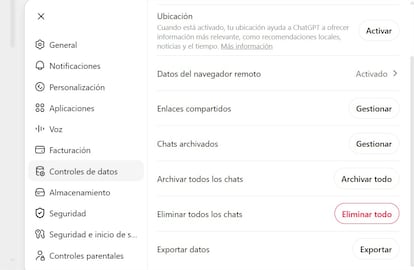
Para hacerlo, basta con ir al historial lateral, pasar el cursor sobre el chat que quieras eliminar, pulsar en el menú de los tres puntos y seleccionar la opción de borrar. Pero el proceso es mucho más lento, hazlo solo si quieres borrar alguna cosa puntual. Para borrar todo tu historial de conversaciones en ChatGPT, sigue estos pasos:
- Entra en ChatGPT con tu cuenta.
- Pulsa en tu foto de perfil, tus iniciales o el menú de usuario.
- Entra en Configuración.
- Busca el apartado Controles de datos.
- Localiza la opción relacionada con el historial de chats.
- Elige la opción para borrar todo el historial o eliminar todas las conversaciones.
- Confirma la acción cuando ChatGPT te lo pida.
Cómo borrar las memorias de ChatGPT
La memoria de ChatGPT es una función distinta al historial. Sirve para que el asistente recuerde ciertos detalles entre conversaciones y pueda responderte de forma más personalizada. Por ejemplo, puede recordar cómo prefieres que escriba, en qué proyectos trabajas o qué instrucciones sueles repetir.
Si quieres borrar esas memorias, debes hacerlo desde otro apartado:
- Entra en ChatGPT con tu cuenta.
- Pulsa en tu perfil o en el menú de usuario.
- Abre Configuración.
- Entra en Personalización.
- Busca la sección Memoria o Administrar memorias.
- Revisa los recuerdos guardados.
- Borra memorias concretas o elimina todas las que no quieras conservar.
- También puedes desactivar la memoria para que ChatGPT deje de guardar nuevos recuerdos.