
Cómo bloquear llamadas no deseadas en Android para que no vuelvan a molestarte
Existen diferentes opciones efectivas de conseguir esto en el sistema operativo de Google para dispositivos móviles.


Bloqueas un número y aparece otro. Puede parecer local, familiar… e incluso dar la sensación de ser legítimo a primera vista. Esto ocurre porque hoy en día la mayoría de las llamadas de spam están automatizadas y diseñadas para rotar números constantemente. Así que, si estás intentando averiguar cómo detener las llamadas no deseadas en Android, necesitarás algo más que bloquear números. Por suerte, existen varias formas de cortar la mayoría de estas llamadas sin vivir pegado al botón bloquear.
Por qué es tan difícil parar el spam solo bloqueando números
El gran problema es que muchas llamadas no deseadas no vienen de una única persona insistente, sino de sistemas que rotan identificadores y aprovechan bases de datos de números, así que tú bloqueas uno y al rato aparece otro distinto. La clave cambia cuando dejas de perseguir números y pasas a filtrar y cribar antes de que el teléfono llegue a interrumpirte. En los móviles Android actuales, este filtro suele estar integrado en la app de Teléfono -en marcas como Samsung, también viene una capa extra de identificación y bloqueo-.
Activa el identificador de llamadas y la detección de spam
Si usas la app Teléfono de Google (o una muy parecida), lo más efectivo es asegurarte de que está activada la protección de identificador y spam, porque es lo que permite que el sistema marque llamadas sospechosas y, si tú lo decides, las filtre automáticamente. Sigue estos pasos:
- Abre la app Teléfono.
- Toca Más opciones (el icono de las tres líneas).
- Entra en Ajustes.
- Ve a Identificador de llamada y spam.
- Activa Ver identificador de llamada y spam y, si aparece, Filtrar llamadas de spam.
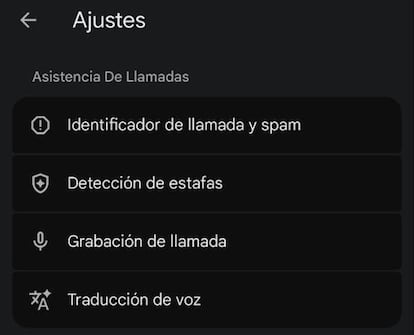
Importante: cuando activas el filtrado, las llamadas filtradas no suelen molestarte con notificaciones de llamada perdida o buzón, pero quedan registradas en el historial para que las revises si quieres.
Bloquea y reporta ayuda más de lo que parece
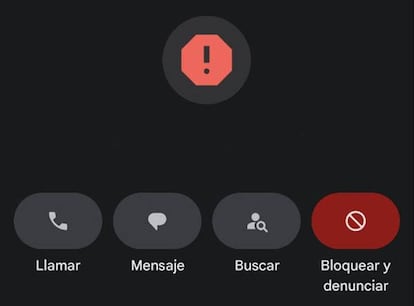
Cuando se te cuela una llamada claramente fraudulenta, bloquearla está bien… pero en Android normalmente tienes una opción aún mejor: bloquear o reportar como spam. Esto ayuda a afinar la detección para ti y para otros usuarios, porque el sistema aprende de esos reportes y mejora el etiquetado de números molestos.
Si tienes un Pixel utiliza Detección de estafas
En los teléfonos de Google existe que es brillante: el Asistente contesta, pregunta quién llama y por qué, y tú ves una transcripción en tiempo real para decidir si respondes, cuelgas o bloqueas. Lo mejor es que Detección de estafas funciona en el propio dispositivo y no necesita WiFi ni datos móviles para cribar llamadas. Para configurarlo, haz esto:
- Abre Teléfono.
- Toca Más y entra en Ajustes.
- Ve a Spam y filtro de llamadas (puede aparecer como Detección de estafas).
- Entra en Call Screen y ajusta el nivel de protección o el cribado automático según tu modelo.
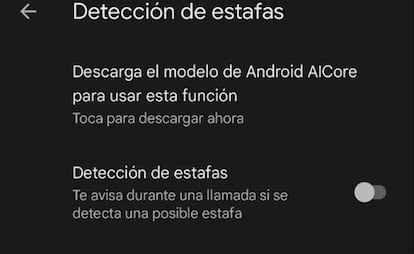
Un detalle útil si estás en España: Google indica que el filtrado manual está disponible en varios países, incluida España, aunque las opciones exactas dependen del dispositivo y la SIM.
Samsung Galaxy: revisa que Smart Call esté activo
En los terminales de la firma coreana, la herramienta que te ayuda se incluye con identificación de llamadas y protección contra spam, con tecnología de Hiya. En los modelos compatibles, puedes activar el bloqueo de spam y estafas y elegir el nivel: bloquear todo lo detectado como spam/estafa o bloquear solo lo de alto riesgo (para no pasarte de agresivo y evitar falsos positivos). El recorrido típico es el siguiente:
- Abre la app Teléfono de Samsung.
- Entra en Ajustes de llamada.
- Busca Identificador de llamada y protección contra spam y actívalo.
- En Bloquear llamadas de spam y estafa, elige si quieres bloquear todo o solo las de alto riesgo.
Importante: Samsung advierte de que Smart Call puede no estar disponible en todos los modelos -o según operador-, así que si no lo ves, no es que estés ciego: puede que tu combinación de móvil y compañía límite la función.
La combinación que mejor suele funcionar
Si quieres notar un cambio real, lo más efectivo es aplicar esto como un pack y no como un ajuste suelto: activa identificador y spam, activa el filtrado si está disponible, reporta como spam cuando se cuele alguna, y si tienes Pixel o Samsung, usa Call Screen o Smart Call con un nivel que no te fastidie llamadas legítimas. A partir de ahí, ya decides el nivel de filtrado: si recibes muchas llamadas con número oculto, activa el bloqueo de desconocidos sabiendo lo que cubre y lo que no.
Con estos ajustes, tu Android deja de ser un timbre a merced del spam y pasa a comportarse más como un filtro: tú decides cuándo entra una llamada de verdad y cuándo se queda en el historial sin interrumpirte.