
Gestos imprescindibles para sacar el máximo partido a tu Samsung Galaxy
Estas opciones son positivas tanto en teléfonos como en tablets, y lo que permiten es optimizar el uso del equipo. Algunas de ellas necesitan un tiempo de aprendizaje -corto, eso sí-.
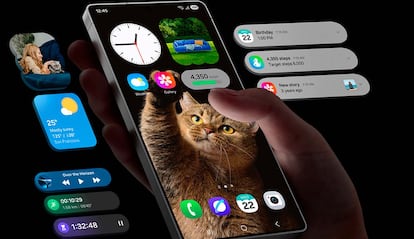

Los gestos se han convertido en una herramienta clave para aprovechar al máximo los dispositivos Samsung Galaxy. Más allá de pulsar botones, estas acciones rápidas permiten navegar, abrir aplicaciones y realizar tareas cotidianas con mayor fluidez. Si tienes un Galaxy Z Fold6, un modelo de la serie S o incluso un tablet de la firma coreana, dominar los que vamos a mostrar te ayudará a trabajar y disfrutar de tu dispositivo móvil como nunca.
Lo primero: activa la navegación por gestos
Por defecto, muchos Samsung Galaxy incluyen los clásicos botones virtuales (Atrás, Inicio y Recientes) en la parte inferior. Sin embargo, sustituirlos por gestos libera espacio en pantalla y agiliza la navegación. Para conseguirlo haz lo siguiente:
- Ve a Ajustes > Pantalla > Barra de navegación.
- Selecciona Gestos de deslizamiento. Una vez activados:
- Desliza hacia arriba desde el centro para ir a Inicio.
- Desliza y mantén para ver apps recientes.
- Desliza desde los laterales para volver atrás. Este cambio es especialmente útil en pantallas grandes como la del Galaxy Z Fold 6, donde los botones pueden resultar incómodos.
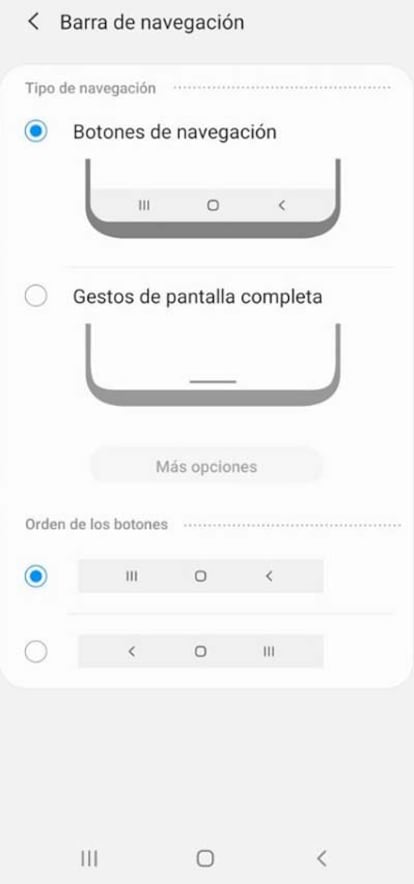
Una vez que has hecho esto en tu terminal Samsung Galaxy, las opciones que creemos que debes utilizar para maximizar el uso de los gestos son estos:
Panel lateral y barra de tareas
Los Edge Panels son paneles que se abren deslizando desde el borde de la pantalla. Aquí puedes añadir tus apps favoritas, herramientas y hasta funciones como selección inteligente con IA.
En dispositivos plegables, también puedes activar la barra de tareas, que funciona como la de Windows y permite cambiar entre apps sin volver al inicio. Si prefieres que aparezca solo cuando la necesites, activa la opción de ocultar automáticamente.
Controla el cursor desde el teclado
¿Te cuesta mover el cursor al escribir? No necesitas flechas: basta con deslizar el dedo sobre la barra espaciadora para moverlo en cualquier dirección. Este truco funciona en la mayoría de los teclados virtuales y evita errores al editar texto.
Cambia rápidamente entre aplicaciones
Si ya usas navegación por gestos, puedes deslizar horizontalmente sobre la barra inferior para alternar entre apps abiertas. Ideal para pasar de tu navegador a una app de notas sin perder tiempo.
Gestos en el navegador
Tanto en Samsung Internet como en Chrome, no es necesario tocar el botón de pestañas. Puedes deslizar sobre la barra de navegación para moverte entre pestañas abiertas, igual que haces con las apps.
Convierte aplicaciones en ventanas flotantes
Samsung permite abrir cualquier app en modo pop-up para que flote sobre otras. Solo tienes que deslizar en diagonal desde la esquina superior (izquierda o derecha). Este gesto es perfecto para responder mensajes mientras ves un vídeo o trabajas en otro desarrollo.
Activa la vista dividida con dos dedos
Si prefieres ver dos apps a la vez, usa el gesto más rápido: desliza dos dedos desde el borde de la pantalla para activar el modo dividido. Si no funciona, ve a Ajustes > Funciones avanzadas > Multi Window > Deslizar para pantalla dividida.
Gestos para capturas y notificaciones
- Palm Swipe: desliza el canto de la mano sobre la pantalla para hacer una captura.
- Otra posibilidad es delizar hacia abajo en cualquier parte del inicio para abrir el panel de notificaciones sin estirar la mano hacia arriba. Ambas opciones se activan en Ajustes > Funciones avanzadas > Movimientos y gestos.
Good Lock y One Hand Operation+
Para quienes buscan personalización avanzada, Good Lock es la app gratuita de Samsung que añade módulos extra. Uno de los más útiles es One Hand Operation+, pensado para manejar el móvil con una sola mano. Con este módulo puedes:
- Crear gestos personalizados (deslizamientos largos, diagonales).
- Asignar acciones como abrir apps, hacer capturas o mostrar recientes.
- Ajustar sensibilidad y vibración para mayor comodidad. La última versión incluso permite añadir múltiples zonas de gesto en cada lado y recuperar el gesto de retroceso del sistema si lo necesitas.
Otros gestos útiles en Samsung Galaxy
- Levantar para activar: la pantalla se enciende al coger el móvil.
- Doble toque para encender/apagar: evita usar el botón físico.
- Mantener la pantalla encendida mientras la miras: ideal para leer sin interrupciones.
- Silenciar con la mano: coloca la palma sobre la pantalla para silenciar llamadas o alarmas.