
Cómo utilizar tu iPhone como regla gracias a la aplicación gratuita Medir
Te mostramos paso a paso todo lo que se puede hacer con esta app que se integra de forma gratuita en los teléfonos de Apple (también se puede descargar sin coste alguno).
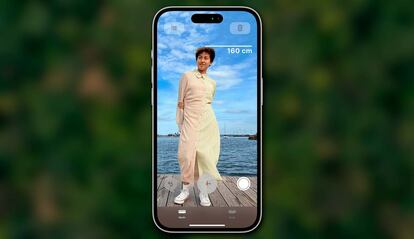

¿Sabías que tu iPhone puede convertirse en una regla digital gracias a la app Medir? Esta herramienta, integrada en iOS, utiliza tecnología de realidad aumentada (AR) para calcular distancias y dimensiones sin necesidad de una cinta métrica física. Es ideal para medir muebles, cuadros o comprobar si una superficie está nivelada, todo desde tu dispositivo.
Te vamos a mostrar cómo acceder a la aplicación, realizar trabajos rápidos, medir objetos rectangulares automáticamente y usar la función de nivel. Además, incluimos consejos prácticos para obtener resultados más precisos.
Acceder a la app Medir en tu iPhone
La aplicación Medir viene instalada de forma predeterminada en los iPhone con sistema operativo iOS 12 o superior. Para abrirla lo que tienes que hacer es buscar la carpeta Utilidades en tu pantalla de inicio (si no la encuentras, desliza hacia abajo y utiliza Spotlight para escribir Medir) y, luego, pulsa el icono de la app para iniciarla.
Antes de empezar, asegúrate de que tu iPhone está actualizado y de que el entorno tiene buena iluminación. Esto ayuda a que la cámara y los sensores funcionen correctamente.
Cómo medir objetos con tu iPhone
La función principal convierte tu iPhone en una regla virtual. Sigue estos pasos:
Calibración inicial
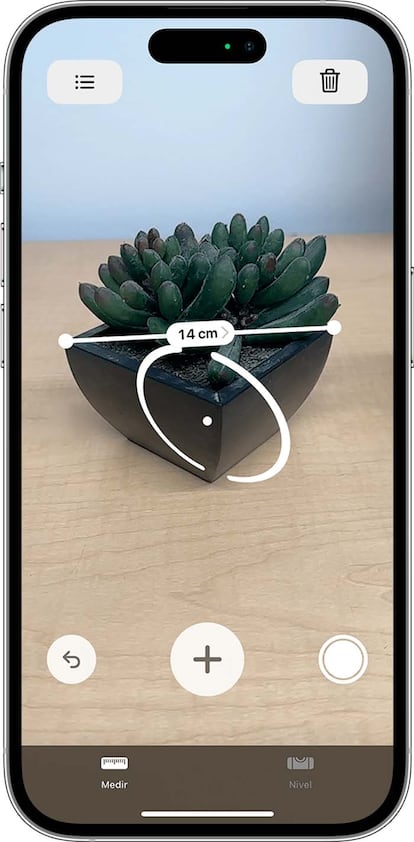
Al abrir la app, mueve el iPhone siguiendo las instrucciones en pantalla. Este movimiento permite que el sistema cree un marco de referencia para la medición.
Selecciona el punto de inicio
Aparecerá un círculo con un punto en el centro. Colócalo sobre el inicio del objeto que quieres medir y toca el botón blanco con el signo +.
Marca el punto final
Desplaza el iPhone hasta el extremo del objeto. Mantén el dispositivo estable y pulsa de nuevo el botón +.
Consulta la medida
El resultado aparecerá en la pantalla. Puedes tocar la cifra para cambiar entre centímetros y pulgadas.
Guardar la medición
Si deseas conservarla, pulsa el icono de la cámara para tomar una foto. Esta imagen se guardará en la app Fotos.
Medir de forma automática objetos rectangulares
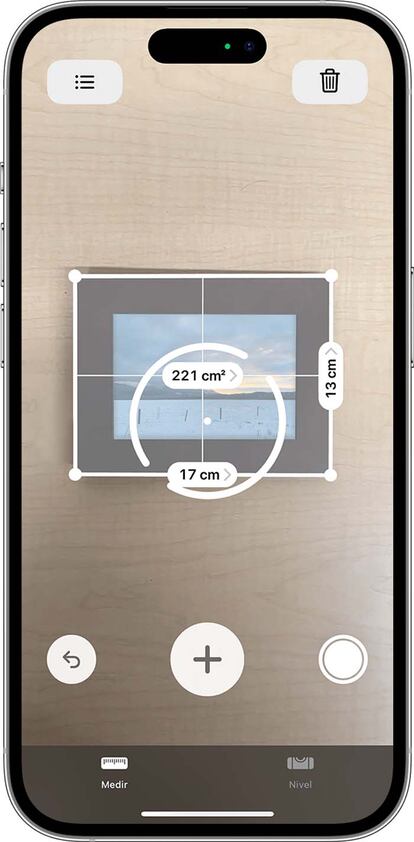
Una de las funciones más útiles es la detección automática de objetos con forma rectangular, como mesas o marcos. Para conseguirlo, tienes que hacer lo siguiente:
- Abre la app Medir y apunta la cámara hacia el objeto.
- El sistema reconocerá la forma y mostrará las dimensiones en pantalla.
- Pulsa el botón blanco para capturar la imagen con las medidas.
En modelos con escáner LiDAR (como iPhone 12 Pro y posteriores), la precisión mejora notablemente y permite incluso medir la altura de una persona.
También el iPhone puede ser un nivel
Además de medir longitudes, la app incluye una herramienta para comprobar si una superficie está nivelada. Lograrlo es muy sencillo:
- Abre Medir y desliza hacia la derecha para acceder a Nivel.
- Coloca el iPhone sobre la superficie que quieres comprobar.
- Si la pantalla muestra 0° y se pone verde, la superficie está perfectamente nivelada.
- También puedes capturar el ángulo de un objeto y transferirlo a otro tocando la pantalla.
Este recurso es ideal para colgar cuadros, instalar estanterías o realizar pequeños trabajos de bricolaje. Y, todo, con una gran sencillez.
Consejos para mejorar la precisión
Aunque la app Medir es muy práctica, no sustituye a herramientas profesionales en proyectos que requieran exactitud milimétrica. Para obtener los mejores resultados, puede hacer lo siguiente:
- Iluminación adecuada: evita zonas oscuras para que la cámara detecte bien los bordes.
- Mantén el iPhone estable: movimientos bruscos pueden alterar la medición.
- Recalibra si cambias de lugar: mover el dispositivo a otro espacio puede requerir una nueva calibración.
- Mide objetos con bordes definidos: las superficies irregulares dificultan la lectura.
¿Cuánto cuesta usar esta función?
La app Medir es gratuita en todos los iPhone compatibles. Si tu dispositivo no la tiene, puedes descargarla desde la App Store sin coste alguno, por lo que es una excelente opción saber cómo utilizarla.