
Cuidado con estas aplicaciones Android: son un peligro para tu batería
Existen algunos tipos de apps destinadas a los teléfonos y tablets con el sistema operativo de Google que suelen abusar del consumo energético y, por lo tanto, pueden ser las culpables de que la autonomía de tu terminal sea peor de lo habitual.

¿Tu móvil Android se queda sin batería antes de lo esperado? No siempre es culpa del hardware: muchas veces, las verdaderas culpables son las aplicaciones que funcionan en segundo plano sin que lo sepas. En este artículo te explicamos qué tipos de apps son las que agotan más la batería de forma habitual, por qué lo hacen y cómo puedes detectarlas para limitar su consumo.
Aplicaciones Android que consumen batería sin que lo notes
Aunque los juegos con gráficos avanzados y las redes sociales suelen ser los primeros sospechosos, hay muchas otras apps que también pueden agotar la batería de tu Android de forma silenciosa. Algunas de las más comunes son las siguientes:
- Apps de navegación y mapas como Google Maps, Waze o Komoot, que rastrean tu ubicación constantemente.
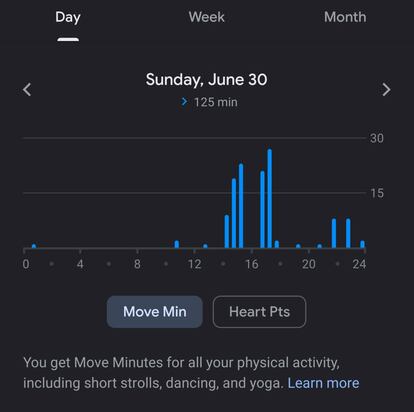
- Aplicaciones de salud y deporte, aquí encajan desarrollos como Strava, Fitbit o Google Fit, que se conectan al GPS o a tu smartwatch para registrar tu actividad física.
- Apps de mensajería y correo electrónico, en este caso, se apunta a desarrollos como por ejemplo WhatsApp, Gmail o Telegram, que se mantienen activas en segundo plano para enviarte notificaciones en tiempo real.
Otros tipos de aplicaciones Android que más batería consumen
- Aplicaciones de noticias: si tienes widgets activos, estas apps se actualizan constantemente para mostrar titulares recientes.
- Almacenamiento en la nube: Dropbox, Google Drive y OneDrive sincronizan archivos y realizan copias de seguridad de forma automática.
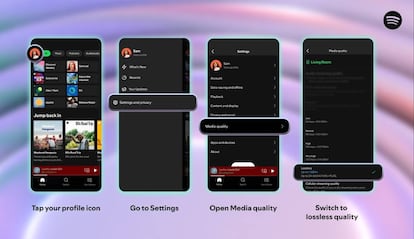
- Streaming de vídeo y música: Netflix, Spotify y Prime Video no solo reproducen contenido, sino que también lo descargan en segundo plano para mejorar la experiencia sin conexión.
- Apps de hogar inteligente y asistentes virtuales: Alexa, Google Home, Ring o Nest permanecen activas para recibir comandos de voz o mantener las cámaras conectadas.
- Aplicaciones de compras y ofertas: Amazon, AliExpress y Temu envían notificaciones frecuentes sobre descuentos, lo que puede agotar la batería si no se gestionan adecuadamente.
Estas aplicaciones consumen batería mientras las usas y, también, cuando están cerradas -debido a sus procesos de sincronización, actualizaciones automáticas o uso de sensores-. En definitiva, que pueden ser un verdadero peligro.
¿Por qué algunas apps gastan más batería que otras?
El consumo energético de una aplicación depende de varios factores técnicos. Los principales motivos por lo que esto ocurre suelen ser los siguientes:
- Sincronización en segundo plano: muchas apps actualizan datos, descargan contenido o envían notificaciones sin que lo notes. Aunque cada proceso consume poco, el efecto acumulado puede ser significativo.
- Descargas automáticas y copias de seguridad: servicios como YouTube, Spotify o YouTube Music pueden descargar contenido para reproducirlo sin conexión. A su vez, apps como OneDrive o Google Drive hacen copias de seguridad de tus fotos y vídeos en segundo plano.
- Servicios de localización: cualquier app que utilice tu ubicación en tiempo real (como apps del tiempo, transporte o fitness) activa sensores como el GPS, que son especialmente exigentes en términos de batería.
- Notificaciones constantes: recibir alertas frecuentes de apps como Amazon, AliExpress o Temu también obliga al sistema a mantenerse activo, lo que repercute en la autonomía del dispositivo.

Cómo saber qué apps están agotando tu batería
Afortunadamente, Android incluye una herramienta nativa para identificar qué aplicaciones están consumiendo más energía. Para acceder a ella, sigue estos pasos:
- Abre la app de Ajustes en tu móvil.
- Busca o desplázate hasta la sección Batería.
- Dentro del menú de batería, verás un listado con las apps que más han consumido energía en las últimas horas o días.
- Pulsa sobre cada app para ver más detalles.
- Activa el modo ahorro de batería y selecciona entre las opciones disponibles (por ejemplo, restringir actividad en segundo plano o limitar el uso intensivo).
Este proceso te permitirá ajustar el comportamiento de cada aplicación según tus necesidades, reduciendo el consumo sin tener que desinstalarlas. Aunque, esto último, nunca debe descartarse por completo.