
Cómo activar la conexión multipunto en los Auriculares Pixel Buds Pro de Google
Esto permite cambiar la fuente de sonido que se reproduce en el accesorio de Google de forma sencilla y rápida. Es una forma óptima de cambiar de disfrutar de la música en el teléfono a una videoconferencia en el ordenador.
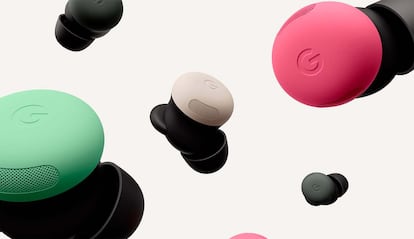

Si tienes unos Google Pixel Buds Pro, estás a punto de descubrir una de sus funciones más útiles que quizá no utilizas: la conectividad multipunto. Esta característica te permite mantener tus auriculares conectados a dos dispositivos Bluetooth al mismo tiempo, lo que facilita cambiar de uno a otro sin tener que desconectarlos manualmente.
Te explicamos cómo activar esta función paso a paso, cómo funciona y qué ventajas ofrece para que puedas saber si es algo que encaja en el uso habitual que le das a los auriculares de Google.
¿Qué es la conectividad multipunto en los Google Pixel Buds Pro?
La conectividad multipunto es una función exclusiva de los Google Pixel Buds Pro (los modelos inferiores de la compañía de Mountain View no la tienen) que permite que los auriculares estén emparejados y conectados simultáneamente a dos dispositivos. Esto incluye móviles Android e iOS, tablets, ordenadores portátiles e incluso televisores con Bluetooth.
Además, esta función puede combinarse con el denominado cambio de audio automático, que detecta lo que estás haciendo y cambia el sonido al dispositivo más relevante. Por ejemplo: si estás viendo una serie en tu tablet y recibes una llamada en tu móvil, los auriculares cambiarán automáticamente al teléfono para que puedas contestar sin necesidad de que hagas nada.

La jerarquía de prioridades para decidir cuándo cambiar de dispositivo es la siguiente:
1. Las llamadas telefónicas y videollamadas tienen prioridad absoluta.
2. El Asistente de Google tiene prioridad sobre la música, notificaciones y sonidos del sistema.
3. El contenido multimedia (música o vídeo) no se interrumpe automáticamente por otro dispositivo. Si quieres cambiar, tendrás que pausar manualmente la reproducción en el dispositivo actual.
Cómo activar la conectividad multipunto
Por defecto, la conectividad multipunto está desactivada en los auriculares, así que tendrás que activarla manualmente desde los ajustes. El proceso varía ligeramente según el tipo de dispositivo Android que tengas:
En móviles Pixel con Android 10 o superior
- Abre Ajustes.
- Ve a Dispositivos conectados.
- Pulsa en el icono de ajustes junto al nombre de tus Pixel Buds Pro.
- Busca la opción Multipunto y activa Usar Multipunto.
En otros dispositivos Android:
- Abre la aplicación Google Pixel Buds.
- Desplázate hacia abajo hasta Más ajustes.
- Utiliza la función Multipunto y activa la opción Usar Multipunto.
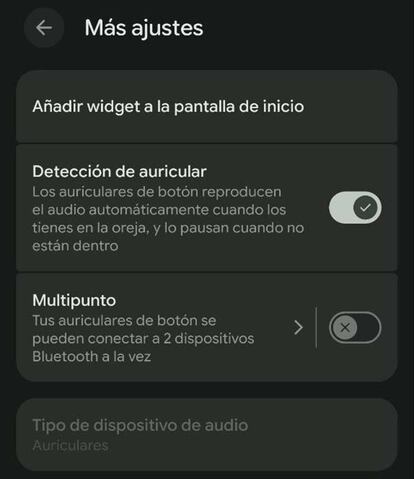
Así puedes configurar dos fuentes de audio
Una vez activada la conectividad multipunto, puedes emparejar tus auriculares con dos dispositivos. Para ello debes asegurarte de que ambos estén previamente emparejados con los Pixel Buds Pro. Hecho esto, ponte los auriculares y, si no están conectados al primer dispositivo, ve a los ajustes de Bluetooth de ese dispositivo y conéctalos. Luego, repite el proceso con el segundo dispositivo.
Cuando ambos estén conectados, los Pixel Buds Pro gestionarán automáticamente el cambio de fuente de audio según lo que estés haciendo.
Activar o desactivar el cambio de audio automático
Esta función está activada por defecto en los dispositivos Android con Google Play Services y Android 8 o superior. Si prefieres tener más control sobre cuándo cambiar de dispositivo, puedes desactivarla:
En móviles Pixel con Android 10 o superior
- Abre Ajustes.
- Ve a Dispositivos conectados.
- Da uso al icono de ajustes junto al nombre de tus Pixel Buds Pro.
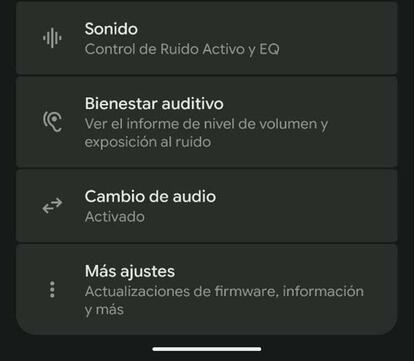
- Busca la opción Cambio de audio y desactívala si lo deseas.
En otros dispositivos Android
- Abre la aplicación Google Pixel Buds.
- Pulsa en Cambio de audio.
- Activa o desactiva Usar cambio de audio según tu preferencia.
Las ventajas de la conectividad multipunto
La posibilidad de conectar tus Pixel Buds Pro a dos dispositivos a la vez ofrece una experiencia mucho más fluida y eficiente. Algunas de las ventajas que debes conocer son estas: mayor comodidad, ya que no necesitas desconectar y volver a emparejar los auriculares cada vez que cambias de dispositivo; conseguir mejor gestión del tiempo, algo que debido a que puedes atender llamadas sin interrumpir lo que estás haciendo en otro dispositivo; y, también, lograrás una productividad superior, por lo que el uso de esta función es ideal para quienes trabajan con varios dispositivos a la vez, como un portátil y un móvil.