
FaceTime en Android y Windows: cómo unirse a una videollamada sin tener un iPhone
Es importante conocer que existen algunas limitaciones con el acceso web, como por ejemplo que no es posible compartir pantalla. Pero el funcionamiento es muy estable.


Durante mucho tiempo, FaceTime ha sido una opción reservada para quienes utilizaban dispositivos de Apple (un iPhone, un iPad o un Mac). Sin embargo, esa situación cambió hace un tiempo, ahora es posible participar en una llamada desde un móvil Android o un ordenador con Windows. Te mostramos cómo hacer esto de forma sencilla.
¿Se puede utilizar FaceTime en Android?
La respuesta es sí, aunque de forma diferente a como en los iPhone. Lo más importante es que los usuarios con un dispositivo con el sistema operativo de Google no pueden instalar una aplicación oficial de FaceTime -ni iniciar llamadas por su cuenta-. Lo que tienen que hacer es acceder a una versión web al recibir una invitación.
Es recomendable, antes de unirse a una videollamada, comprobar que se cumplen algunos requisitos básicos para que todo funcione correctamente:
- Tener un teléfono Android o un ordenador con Windows.
- Disponer de una conexión estable mediante WiFi o datos móviles.
- Que la versión más reciente de Google Chrome o Microsoft Edge.
- Recibir un enlace de invitación creado por un usuario de Apple.
- Asegurarse que la Cámara y el micrófono estén operativos.
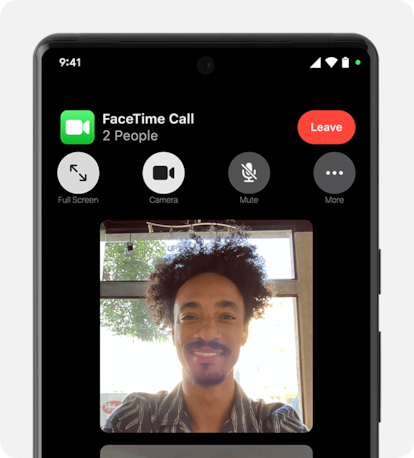
Una de las cosas más interesantes de este sistema es que para utilizarlo no es necesario crear una cuenta de Apple -ni disponer de un Apple ID- para participar en la llamada.
Cómo unirse desde Android o Windows
El proceso es bastante sencillo. En primer lugar, un usuario de iPhone, iPad o Mac debe generar un enlace de FaceTime y compartirlo con una aplicación de mensajería o correo electrónico. Una vez recibido, basta con abrirlo desde Chrome o Edge.
Al acceder, FaceTime solicitará un nombre. Después, el navegador pedirá permiso para utilizar la cámara y el micrófono del dispositivo. Tras aceptar esto, aparecerá el botón para solicitar el acceso. A continuación, se debe esperar a que el organizador apruebe la entrada y, entonces, ya es posible participar en la videollamada desde el navegador.
Funciones disponibles durante la llamada
La versión web de FaceTime no ofrece las mismas opciones que la aplicación nativa de Apple, pero sí que incluye las herramientas más habituales para este tipo de videollamadas. Entre las disponibles se encuentran poder activar o desactivar la cámara; silenciar o reactivar el micrófono; utilizar el modo de pantalla completa; cambiar entre cámara frontal y trasera en dispositivos compatibles; y, también, ver a los participantes en formato de cuadrícula.
Limitaciones de FaceTime en Android y Windows
A pesar de la mejora en compatibilidad que ha conseguido Apple con esta forma de trabajar con las videollamadas, existen algunas restricciones que se deben conocer. Un ejemplo es que los usuarios de Android y Windows no pueden iniciar una llamada -ni crear enlaces de invitación-. Esa función continúa siendo exclusiva de los dispositivos Apple.
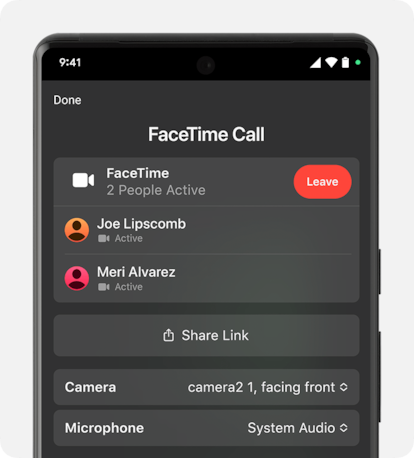
Tampoco están disponibles algunas herramientas avanzadas de FaceTime que pueden ser de utilidad. Por ejemplo, SharePlay, que permite compartir experiencias multimedia durante una llamada, no funciona en la versión web. Por otro lado, la posibilidad de compartir pantalla tampoco está disponible para quienes participan desde navegadores con ordenadores que utilizan el sistema operativo de Microsoft y terminales con el de Google.
Finalmente, es importante indicar que estas limitaciones de Facetime no afectan a las funciones básicas de audio y vídeo (que son las más importantes), que funcionan con normalidad siempre que no se tengan problemas de hardware o con la conexión.