
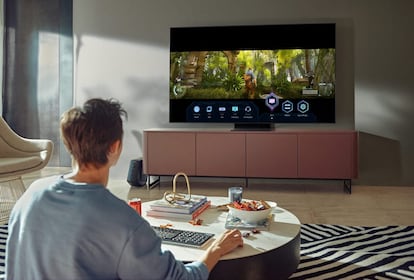
Samsung lleva años dominando las ventas de televisores, gracias a un catálogo increíble y con las mejores tecnologías. Y hace tiempo que el fabricante añadió su nueva función Game Bar para Smart TV Samsung, un elemento perfecto para gamers.
Pero igual te molesta cuando aparece. Es cierto que desaparece en pocos segundos, pero si quieres saber cómo desactivar la barra de juegos en tu televisor Samsung, te contamos los pasos a seguir.
Qué es la Game Bar en los televisores Samsung
Por si no sabes qué es la Game Bar de Samsung, esta barra que aparece al conectar una consola o acceder a diferentes servicios gaming es una interfaz específica para videojuegos. Sirve para facilitar el acceso a parámetros técnicos importantes para una experiencia de juego optimizada.
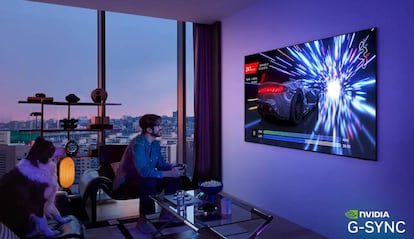
Entre sus funciones, puedes consultar información como el framerate, si está activado el VRR, el modo de baja latencia, el formato de imagen o incluso modificar configuraciones rápidas, como el tipo de juego, o activar herramientas como el punto de mira virtual.
Así que es bastante útil, ya que te permite realizar una serie de ajustes que se aplicarán al juego de turno para que disfrutes de la mejor experiencia. Además, si no le vas a dar uso, uedes quitar la Game Bar de tu TV Samsung.
Esta barra aparece, por defecto, durante unos segundos cada vez que se inicia una sesión de juegos, pero puede ser molesta o innecesaria, especialmente si no se quiere ver ese aviso cada vez que se enciende la consola. Tranquilo que, como ya te hemos indicado, no te has de preocupar por nada ya que Samsung te pone las cosas muy fáciles a la hora de desactivar la Game Bar de Samsung.
Cómo desactivar la Game Bar en tu televisor Samsung
Si quieres que tu televisor deje de mostrar automáticamente la Game Bar cada vez que conectas o enciendes tu consola, estos son los pasos que indican en Reddit que debes seguir:
- Enciende tu televisor Samsung y accede al menú principal.
- Ve a “Ajustes” o “Todas las configuraciones”.
- Entra en el apartado “Funciones avanzadas”.
- Selecciona “Configuración de modo Juego” o “Game Mode Settings”.
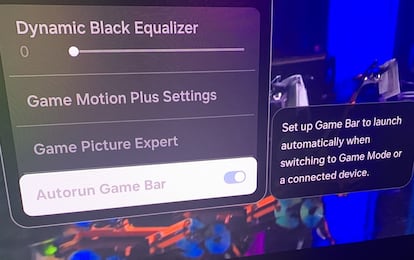
- Dentro de este menú, baja hasta encontrar la opción “Ejecutar Game Bar automáticamente” o “Autorun Game Bar” y desactiva esta opción.
Una vez hecho esto, la Game Bar dejará de aparecer automáticamente cada vez que arranques tu consola o un dispositivo de juego. Además, si en un futuro cambias de opinión, puedes seguir los mismos pasos para volver a activar la barra de juegos en tu Smart TV Samsung.