
Cómo utilizar Gmail en Windows con una aplicación aprovechando todo su potencial
Opciones para dar uso al cliente de correo de Google en ordenadores con el sistema operativo de Microsoft dando unos a una app independiente y sin perder ninguna funcionalidad del cliente web.

Acceder a Gmail desde un ordenador con Windows no tiene por qué limitarse al navegador web. Aunque la versión online funciona perfectamente, disponer de una aplicación dedicada puede mejorar notablemente la experiencia: permite recibir notificaciones en el escritorio, acceder al correo sin conexión y disfrutar de una interfaz más limpia y centrada exclusivamente en los mensajes.
En este artículo te explicamos cómo instalar Gmail en Windows utilizando distintos métodos, desde aplicaciones web progresivas (PWA) hasta clientes de correo de terceros, para que elijas la opción que mejor se adapta a tus necesidades.
Opciones para tener Gmail como aplicación en Windows
Existen tres formas principales de integrar Gmail en tu ordenador con una aplicación en equipo que dan uso el sistema operativo Windows. Son las siguientes:
Gmail como aplicación web progresiva (PWA)
- Instalar Gmail como aplicación web progresiva (PWA).
- Utilizar un cliente de correo electrónico de terceros -como Thunderbird o Mailbird-.
- Configurar Gmail en la aplicación de correo nativa de Windows.

Una PWA es una versión web que se comporta como una aplicación nativa. Se instala desde el navegador y se ejecuta en una ventana independiente, sin pestañas ni elementos del navegador. Es la forma más rápida y sencilla de tener Gmail como si fuera una app en Windows. Pasos para instalar Gmail como PWA:
- Abre Google Chrome o Microsoft Edge (estas son las dos opciones más compatibles con la opción de la que hablamos).
- Accede a Gmail escribiendo esta dirección web en la barra de direcciones.
- Instala la aplicación: en Chrome haz clic en el icono de instalación que aparece en la barra de direcciones (un símbolo de “+” dentro de un círculo). Si utilizas Edge, debes utilizar el icono de tres puntos de la esquina superior derecha, selecciona “Aplicaciones” (puede estar dentro de la opción Más) y luego “Instalar Gmail”.
- Confirma la instalación cuando aparezca el mensaje emergente.
- Gmail se abrirá en una ventana independiente. Puedes anclarla al menú Inicio o a la barra de tareas para acceder rápidamente.
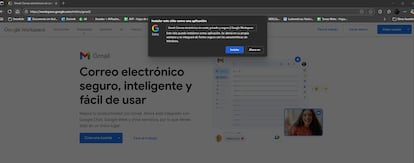
Este método no requiere descargas adicionales y ofrece acceso sin conexión, aunque su nivel de personalización es limitado.
Utilizar un cliente de correo electrónico de terceros
Si prefieres una solución más completa, puedes optar por un cliente de correo como Thunderbird o Mailbird. Estos permiten gestionar varias cuentas de correo (incluyendo Gmail), personalizar la interfaz y configurar notificaciones avanzadas. Clientes recomendados:
- Thunderbird: gratuito y de código abierto. Disponible en esta dirección.
- Mailbird: versión gratuita con funciones limitadas, y versión de pago con más opciones. Se puede descargar aquí.
Pasos para configurar Gmail en un cliente de correo:
- Descarga e instala el cliente desde su sitio oficial.
- Abre el programa y selecciona la opción para añadir una nueva cuenta.
- Introduce tu dirección de Gmail y contraseña.
- Autoriza el acceso mediante el sistema de verificación de Google.
- Configura las opciones de visualización, notificaciones y sincronización según tus preferencias.

Este tipo de clientes ofrece una experiencia más rica, ideal para quienes gestionan varios correos o necesitan funciones avanzadas.
Da uso a la aplicación de correo de Windows
Windows incluye una aplicación de correo preinstalada que permite añadir cuentas de Gmail fácilmente. Es una opción práctica si prefieres utilizar herramientas nativas del sistema operativo. Estos son los pasos para configurar Gmail en la app de correo de Windows:
- Busca “Correo” en el menú Inicio y abre la aplicación.
- Haz clic en “Cuentas” en el panel lateral izquierdo.
- Selecciona “Agregar cuenta”.
- Elige “Google” como proveedor.
- Introduce tu dirección de Gmail y contraseña.
- Autoriza el acceso y completa la configuración.
La app de correo de Windows ofrece integración total con el sistema, incluyendo notificaciones, sincronización con el calendario y acceso sin conexión.