
Microsoft al rescate: explica cómo solucionar los errores de pantalla azul en Windows
Este es uno de los grandes temores que tienen los usuarios. Te mostramos los diferentes pasos a seguir que se recomiendan.

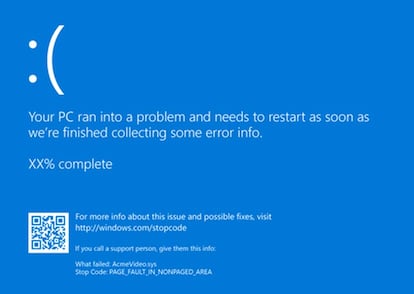
Los errores de pantalla azul en Windows, también conocidos como BSOD (Pantalla Azul de la Muerte), son uno de los problemas más frustrantes que pueden afectar a los usuarios del sistema operativo de Microsoft. Estos pueden aparecer de manera inesperada, obligando al equipo a reiniciarse y, en muchos casos, sin una explicación clara de la causa. Aunque algunas veces es fácil identificar el origen del fallo -como por ejemplo la instalación de una actualización, un nuevo controlador o la conexión de un dispositivo- otras encontrar la solución puede ser un completo misterio.
Por suerte, Microsoft ha publicado una guía oficial para ayudar a los usuarios a resolver estos errores. En ella, se presentan soluciones básicas y avanzadas para diagnosticar y corregir los problemas que provocan los pantallazos azules.
¿Por qué ocurre la pantalla azul en Windows?
Las causas de los errores de pantalla azul pueden ser diversas, pero las más habituales son las que enumeramos a continuación:
- Fallos de hardware: problemas con la memoria RAM, sobrecalentamiento del procesador o fallos en el disco duro pueden provocar errores críticos.
- Controladores obsoletos o corruptos: un controlador incompatible puede generar conflictos con el sistema.
- Errores en el sistema operativo: algunas actualizaciones de Windows pueden introducir problemas en lugar de solucionarlos.
- Malware o virus: infecciones en el sistema pueden causar bloqueos y errores graves.
Soluciones básicas para errores de pantalla azul en Windows
Si te enfrentas a un error de pantalla azul, lo primero que debes hacer es seguir estos pasos básicos que, es posible, que solucionen lo ocurrido de una forma bastante sencilla (pero agresiva en algunos casos):
Desconecta el hardware nuevo
Si has conectado recientemente un nuevo dispositivo al ordenador, prueba a desconectarlo y reiniciar el sistema. En algunos casos, el hardware puede ser incompatible o su controlador puede estar causando conflictos.
Iniciar en modo seguro
El modo seguro es una herramienta fundamental para la resolución de problemas en Windows. Para acceder a él, mantén presionada la tecla Shift mientras seleccionas Reiniciar en el menú de inicio. Esto te permitirá comprobar la estabilidad del sistema operativo.
Revisar el Administrador de dispositivos
Abre esta herramienta escribiendo su nombre en el menú de inicio y busca dispositivos con un signo de exclamación amarillo. Si encuentras alguno, intenta actualizar su controlador o, si el problema persiste, quítalo del sistema operativo de Windows.
Comprobar el espacio en disco
El sistema operativo de Microsoft necesita espacio libre para funcionar correctamente. Microsoft recomienda mantener entre 10% y 15% para evitar problemas de rendimiento y errores críticos. Revisa esto y, si no lo cumples, toma las medidas necesarias.
Actualizar Windows
Asegúrate de que tu sistema está actualizado. Para ello, ve a Configuración > Windows Update y selecciona Buscar actualizaciones. Es posible que encuentres una solución específica para lo que te ha ocurrido.
Restaurar Windows
Si ninguna de las soluciones anteriores funciona, puedes restaurar Windows a un estado anterior utilizando las opciones de recuperación disponibles en el sistema.
Soluciones avanzadas recomendadas por Microsoft
Si los pasos básicos no han solucionado el problema, Microsoft recomienda algunas técnicas avanzadas para diagnosticar el origen del error:
Consultar el Visor de eventos
Esta opción de Windows permite revisar los registros del sistema y detectar errores críticos que ocurrieron en el momento del fallo. Para acceder a él, escribe Visor de eventos en el menú de inicio y busca registros de errores en la sección Sistema.
Ejecutar la herramienta de diagnóstico de memoria
Si sospechas que la memoria RAM puede estar causando el problema, puedes ejecutar la herramienta Diagnóstico de memoria de Windows. Para hacerlo, escribe el mencionado nombre en el menú de inicio y sigue las instrucciones que aparecerán.
Analizar el volcado de memoria
Windows genera archivos de volcado de memoria cuando ocurre un error de pantalla azul. Estos pueden ser analizados para identificar la causa exacta del problema. Microsoft ofrece una guía detallada sobre cómo interpretar estos archivos en su sitio web.
Microsoft ha trabajado en mejorar la estabilidad de Windows en sus versiones más recientes, pero los errores de pantalla azul siguen siendo un problema recurrente para algunos usuarios. Si te enfrentas a este tipo de fallos, seguir los pasos de solución de problemas puede ayudarte a recuperar la estabilidad de tu sistema.