
Cinco trucos para que tu Fire TV Stick de Amazon funcione mejor que nunca
Todas las opciones que mostramos del accesorio de la conocida tienda online se pueden realizar sin peligro alguno y sin instalar software adicional.
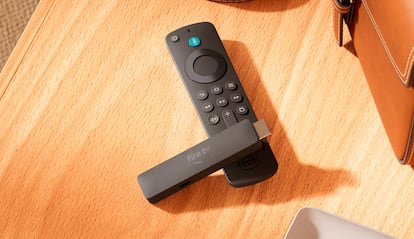

El reproductor Fire TV Stick se mantiene como uno de los dispositivos más recomendables para convertir cualquier televisor en un centro de entretenimiento avanzado. Aunque muchas Smart TV actuales ya incorporan plataformas de streaming, este reproductor de Amazon continúa ofreciendo una solución muy práctica para televisores antiguos o para modelos cuya interfaz resulta lenta y poco intuitiva.
Sin embargo, como ocurre con cualquier dispositivo, el paso del tiempo acaba pasando factura. La acumulación de aplicaciones, procesos en segundo plano y funciones activadas por defecto puede provocar que el Fire TV Stick pierda agilidad. Afortunadamente, existen varios trucossencillos que ayudan a recuperar parte de ese rendimiento sin necesidad de comprar un modelo nuevo.
Desactiva el seguimiento de datos
Uno de los ajustes menos conocidos del Fire TV Stick está relacionado con la recopilación de información de uso. El dispositivo puede registrar datos sobre la navegación, apertura de aplicaciones y utilización de distintas funciones del dispositivo. Todo ello sin perjuicio de la privacidad del usuario.
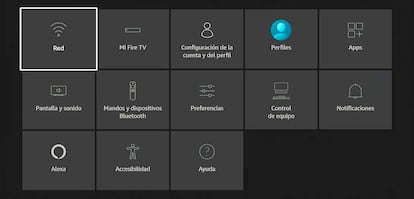
El caso es que algunos usuarios prefieren reducir la cantidad de procesos ejecutados en segundo plano. Para ello conviene acceder a Configuración > Preferencias > Configuración de privacidad y desactivar las siguientes opciones:
- Datos de uso del dispositivo.
- Recopilar datos de uso de aplicaciones.
- Anuncios basados en intereses.
Es importante indicar que este ajuste también limita parte de la personalización publicitaria que Amazon aplica dentro de la plataforma.
Deshabilita la monitorización del consumo de datos
El Fire TV Stick incorpora una herramienta capaz de controlar el tráfico de datos utilizado durante la reproducción de contenido. Esta función puede resultar útil para quienes tienen conexiones con límites de descarga, pero en la mayoría de los casos esto carece de utilidad real.
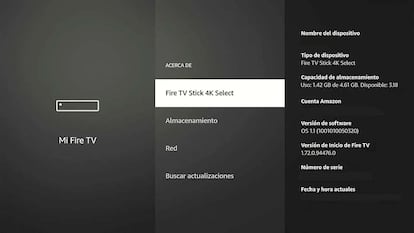
Cuando esta característica permanece activa, el sistema realiza un seguimiento constante del uso de la red. Aunque la mejora de rendimiento no suele ser espectacular, eliminar tareas innecesarias siempre ayuda a optimizar los recursos disponibles. La ruta para hacerlo es sencilla: Configuración > Preferencias > Monitorización de datos. Una vez dentro, basta con desactivar la opción correspondiente.
Reduce las notificaciones al mínimo
Conforme aumenta el número de aplicaciones instaladas, también lo hacen los avisos que pueden aparecer en pantalla. Más allá de la molestia visual, estas notificaciones requieren que determinadas aplicaciones permanezcan activas para poder enviar información al sistema.
Para minimizar este comportamiento hay que dirigirse a Configuración > Preferencias > Configuración de notificaciones. En esta localización, existen dos posibilidades que debes revisar para minimizar el uso del segundo plano por parte de las apps:
- Activar No interrumpir.
- Gestionar de forma individual qué aplicaciones pueden mostrar avisos.
Desactiva Amazon Fotos… si no lo utilizas
Muchos usuarios desconocen que esta herramienta viene preinstalada en la mayoría de los dispositivos Fire TV. Este servicio permite sincronizar fotografías y utilizarlas incluso como protector de pantalla.
El problema aparece cuando nunca se utiliza esa función. En ese caso, mantenerla activa no aporta ventajas y sí puede consumir recursos del sistema. Para deshabilitarla, debes acceder a Configuración > Aplicaciones > Amazon Fotos > Acceder a Amazon Fotos > Desactivar Amazon Fotos. Puede ser que no veas esta opción, ya que depende del reproductor que tengas.

Un detalle adicional: también es recomendable revisar los apartados relacionados con privacidad para impedir que el servicio permanezca activo sin necesidad.
Apaga la reproducción automática de vídeo y audio
La pantalla principal de los Fire TV Stick en la actualidad muestra contenido promocional destacado. De forma predeterminada, muchos de esos avances comienzan a reproducirse automáticamente cuando el usuario navega por la interfaz.
Además de resultar poco útiles en determinadas situaciones, estas reproducciones utilizan recursos y ancho de banda. Para deshabilitar esta opción debes entrar en Configuración > Preferencias > Contenido destacado. Dentro de este menú aparecen dos interruptores:
- Permitir reproducción automática de vídeo.
- Permitir reproducción automática de audio.
Al desactivar ambos, la pantalla de inicio deja de reproducir tráilers y anuncios audiovisuales automáticamente, lo que contribuye a una navegación más cómoda.