
Cómo configurar una Google Fitbit Air con los iPhone de Apple
Existen opciones muy variadas y que también son perfectas para disfrutarlas a la hora de comer o cenar.


Llevar una vida activa y monitorizar cada paso es mucho más sencillo cuando la tecnología responde a la primera. Si acaba de caer en tus manos la nueva pulsera inteligente Fitbit Air de Google y quieres empezar a exprimir sus funciones de salud, el primer paso fundamental es vincularla con tu smartphone de Apple. El proceso es muy intuitivo, pero conviene seguir los pasos en el orden correcto para evitar cualquier fallo.
Es importante indicar que el ecosistema actual de estos dispositivos requiere el uso de una cuenta de Google activa para poder almacenar todo el historial de actividad física y salud de forma segura. Algunos de estos modelos son capaces de enviar una notificación automática directamente a la pantalla de tu iPhone en cuanto detectan que están cerca y encendidos por primera vez. En el caso de que veas ese aviso en la pantalla de bloqueo, solo tienes que pulsar la notificación y seguir directamente las indicaciones que aparecen de manera guiada para completar el enlace.
Pasos para sincronizar la Google Fitbit Air
Si por el contrario no te ha saltado ningún aviso automático -o prefieres hacer la vinculación de forma totalmente manual-, el procedimiento habitual es bastante sencillo. Antes de hacer nada en el teléfono, resulta imprescindible conectar la Google Fitbit Air a su cargador oficial para asegurar que no se quede sin energía a mitad del proceso. Una vez que el dispositivo esté recibiendo energía, el siguiente paso consiste en entrar en la App Store de Apple desde el iPhone, buscar la aplicación oficial Google Health y proceder a su descarga e instalación en el terminal.
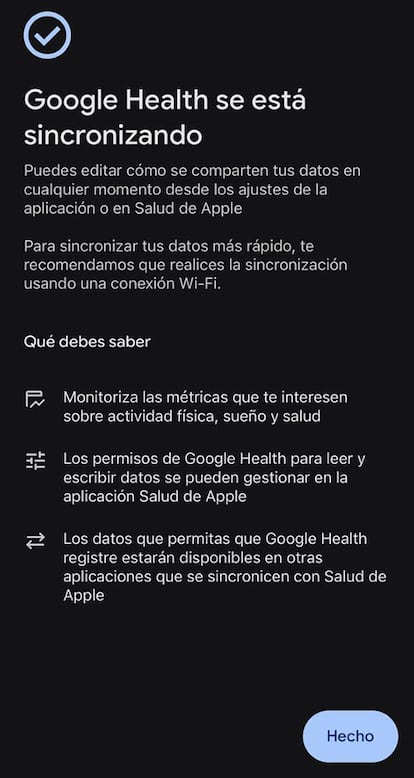
Con la aplicación ya instalada, abre Google Health en el teléfono y selecciona la opción de iniciar sesión utilizando tus credenciales de Google. Si no dispones de un perfil creado en dicha plataforma, solo debes pulsar en la opción de registro para dar de alta una cuenta totalmente nueva en un par de minutos. A partir de ese momento, bastará con seguir de manera estricta las instrucciones visuales que van apareciendo en la interfaz móvil para establecer la conexión definitiva entre el reloj y el smartphone.
Este emparejamiento es el que garantiza que ambos terminales se comuniquen correctamente a lo largo del día y que, por lo tanto, la transferencia de datos se realice de manera fluida y sin cortes. Durante este asistente inicial para configurar el perfil de salud, el sistema solicita datos personales básicos -como la estatura, el peso actual y el sexo biológico, una información que sirve para que los algoritmos internos estimen con precisión la longitud de la zancada al caminar, la distancia total recorrida, la tasa metabólica basal y el consumo diario de calorías-.
Actualiza el modelo que utilizas
Por otro lado, puede darse el caso de que ya seas usuario habitual de este entorno de salud y lo que necesites sea sustituir un modelo antiguo por la nueva Google Fitbit Air en un perfil que ya se encuentra activo. Si te encuentras en esta situación y utilizas un iPhone, lo primero que debes hacer es acceder al menú de Ajustes del teléfono, entrar en el apartado de conexiones Bluetooth y eliminar el dispositivo anterior que estuviera guardado en la lista de conexiones para evitar interferencias en la señal.
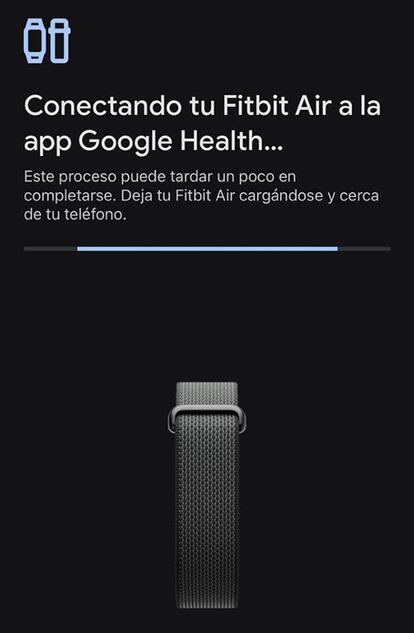
Acto seguido, abre la aplicación Google Health en el iPhone y dirígete a la parte superior izquierda de la interfaz, donde tendrás que pulsar sobre el menú de Conexiones para después seleccionar la opción Añadir un nuevo dispositivo. Elige el modelo Google Fitbit Air dentro del listado de opciones disponibles y sigue de forma ordenada las instrucciones que se muestran en pantalla para finalizar la sustitución. Una vez que el proceso se completa con éxito, el nuevo accesorio aparecerá reflejado en la sección dedicada a los dispositivos vinculados.
Hay que destacar que, en esa misma pantalla de gestión, se mostrarán datos de utilidad en tiempo real, tales como la hora exacta de la última sincronización de datos realizada o el porcentaje de batería restante que le queda al dispositivo. En el supuesto de que pretendas mantener varios modelos vinculados de manera simultánea (o quieras añadir uno adicional más adelante), la aplicación cuenta con una opción específica en la que solo hay que pulsar el botón destinado a añadir más dispositivos para repetir el proceso de enlace si se llegan a experimentar problemas durante la instalación.