
Cómo configurar las luces de tu dispositivo SteelSeries con GG y Prism
Sácale más partido a tu ratón, auriculares o teclado
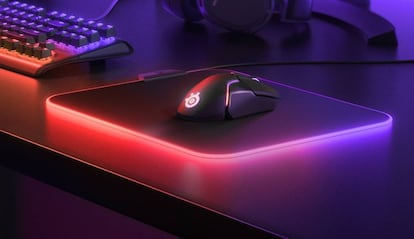
Si tienes un ratón, teclado, auriculares o alfombrilla SteelSeries con luces RGB, que sepas que vas a poder configurar las luces a través de SteelSeries GG, la aplicación oficial de la marca. Así que vamos a contarte todo lo que debes saber psao a paso.
Para ello, lo primero que has de hacer es descargar la app oficial de SteelSeries GG, que es la herramienta que te permitirá controlar las luces RGB y personalizarlas a tu gusto en cualquier dispositivo SteelSeries compatible.
Cómo cambiar la iluminación RGB desde SteelSeries GG
Lo mejor de todo es que el proceso es muy parecido en la mayoría de dispositivos compatibles. Da igual que estés usando un ratón gaming, unos auriculares con iluminación en las copas, un teclado Apex o una alfombrilla RGB.
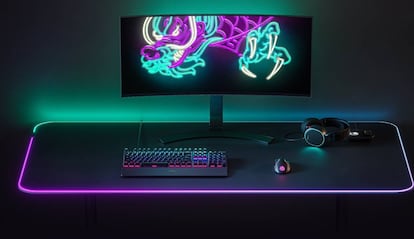
Como te hemos dicho, lo primero que necesitas es tener instalado SteelSeries GG en tu ordenador. Una vez abierto el programa, verás una barra lateral con diferentes secciones. Para configurar el RGB, entra en Engine.
Desde ahí podrás ver los dispositivos SteelSeries conectados al PC. Selecciona el ratón, teclado, auriculares o accesorio que quieras modificar y se abrirá una nueva ventana con sus opciones.
Si el producto admite iluminación RGB, aparecerá una pestaña o apartado relacionado con la iluminación. Decir que el proceso de configuración se gestiona desde Prism. Y dentro de esta opción, podrás elegir qué zonas quieres iluminar y aplicar un efecto concreto.
Por ejemplo, en un teclado puedes seleccionar teclas individuales, grupos de teclas o zonas completas. en unos auriculares, la ilumonación de las copas, y en un ratón, como ocurre con algunos modelos SteelSeries, podrás actuar sobre varias zonas del chasis.
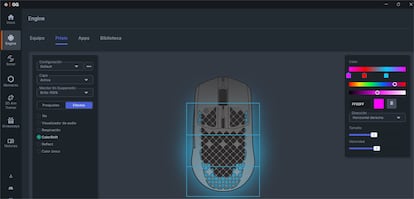
Una vez dentro de la configuración, podrás elegir el efecto de luz. Entre las opciones verás que aparecen el color único, respiración, cambio de color, reflejo o visualizador de audio. Este último te recomendamos probarlo porque la iluminación reacciona al sonido del sistema. También puedes ajustar parámetros como el color, la velocidad, el tamaño del efecto, la dirección de movimiento o el brillo cuando el equipo está en suspensión.
Además, el panel de color permite escoger tonos concretos mediante barras de color o introduciendo el código hexadecimal. Esto viene bien si quieres usar un color exacto, por ejemplo un rosa, azul, rojo o verde concreto.
Como habrás visto, Prism es la zona de SteelSeries GG pensada para centralizar la iluminación. Y lo más probable es que que tu dispositivo aparezca en Engine, pero que las luces se controlen realmente desde Prism. Por eso, si haces cambios en Engine y no se aplican al momento, no significa necesariamente que el ratón o el teclado estén fallando, sino que lo más probable es que Prism esté tomando el control de la iluminación.
Desde Prism puedes crear configuraciones más visuales. En pantalla aparece el dispositivo con sus zonas iluminadas y puedes seleccionar cada parte para aplicar colores o efectos. En el caso de un ratón, por ejemplo, verás bloques o zonas sobre el dibujo del dispositivo. Al elegir una de ellas, el panel lateral permite cambiar el efecto, escoger el color, modificar la dirección, la velocidad o el tamaño.
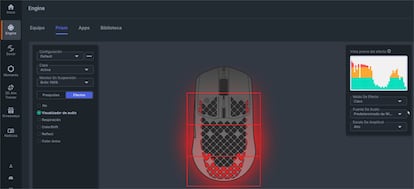
También es importante tener cuidado con otros programas de control RGB. Si tienes abierta una aplicación como SignalRGB u otro software que también gestione luces, puede haber interferencias. En ese caso, el color que eliges en SteelSeries GG podría no aplicarse correctamente, cambiar solo durante unos segundos o directamente no verse reflejado en el dispositivo.
Una vez hayas configurado las luces de tu dispositivo, prueba la vista previa para ver cómo queda el patrón RGB antes de guardarlo. Así puedes probar distintos efectos, colores o velocidades sin tener que cerrar la ventana ni aplicar cada cambio a ciegas
Cuando termines, no cierres la aplicación sin guardar. SteelSeries GG permite experimentar bastante, pero si no pulsas en guardar, puedes perder la configuración al salir. Y como está situado en la parte inferior derecha, igual se te escapa el botón. Atento a ello o perderás toda tu configuración.
Ahora que ya sabes cómo configurar las luces de tu ratón, teclado o auriculares SteelSeries, además de su familia de alfombrillas compatibles, no dudes en darle un toque único a tu periférico.