
Cómo sacar más partido a tu ratón SteelSeries configurando botones, macros y sensibilidad
Solo necesitas instalar SteelSeries GG
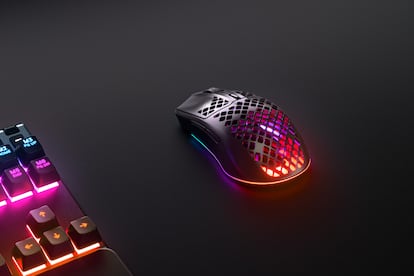
Si tienes un ratón SteelSeries, es muy probable que estés usando solo una parte de todo lo que puede ofrecer. Y es que, muchas veces conectamos nuestro ratón por Bluetooth y lo utilizamos sin más.
Pero la marca, cuenta con SteelSeries GG, una aplicación desde la que puedes ajustar prácticamente todos los detalles importantes del dispositivo: sensibilidad, botones, macros, iluminación, perfiles, velocidad de respuesta, ahorro de energía e incluso actualizaciones de firmware.
Así que vamos a explicarte todo lo que debes saber sobre la app SteelSeries GG para que puedas configurar tu ratón SteelSeries y sacarle todo el partido posible.
Lo primero: instalar SteelSeries GG y entrar en Engine
Antes de continuar, decir que no vamos a hablar de la iluminación personalizada de la familia de ratones SteelSeries, ya que requeriría un artículo aparte.
Por lo que vamos a centrarnos en configurar los ajustes de tu ratón para configurar botones, macros, velocidad del periférico y otros detalles.
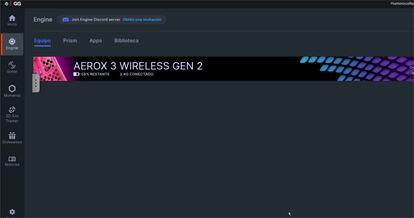
Lo primero que necesitas es tener instalada la aplicación SteelSeries GG en tu ordenador. Una vez abierta, verás un menú lateral con diferentes apartados, como Inicio, Engine, Sonar, Moments y 3D Aim Trainer. Para configurar el ratón, el apartado que interesa es Engine, ya que es donde aparecen los dispositivos SteelSeries conectados.
Dentro de Engine, pulsa en la pestaña Equipo. Ahí debería aparecer tu ratón con su nombre, el nivel de batería si es inalámbrico y el tipo de conexión activa.
Elegir o crear un perfil de configuración
SteelSeries GG permite trabajar con perfiles para que tengas diferentes en función del uso. En la pantalla principal del ratón verás un selector de configuración, normalmente con un perfil llamado Default.
Puedes usar ese perfil base o crear otros nuevos desde la zona de perfiles. La idea es que cada perfil guarde sus propios ajustes de botones, sensibilidad, iluminación y otros parámetros. Por ejemplo, podrías tener un perfil con DPI bajo para shooters, otro con DPI más alto para juegos de estrategia y otro más cómodo para el escritorio.
Configurar los botones del ratón
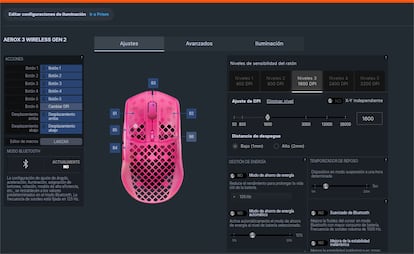
Uno de los apartados más importantes está en la zona de acciones. Ahí aparecen los botones del ratón identificados como Botón 1, Botón 2, Botón 3, Botón 4, Botón 5, Botón 6 y los movimientos de desplazamiento de la rueda. En el centro de la pantalla se muestra una imagen del ratón con indicadores como B1, B2, B3, B4, B5 y B6 para que puedas localizar cada botón fácilmente.
Desde esta zona puedes reasignar funciones. Por ejemplo, puedes cambiar lo que hace un botón lateral, modificar el comportamiento del clic de la rueda o asignar una acción concreta a un botón que no utilices demasiado.
Crear y asignar macros
El editor de macros es una de las funciones más completas de SteelSeries GG. Una macro es una secuencia de acciones que se ejecuta al pulsar un botón. Puede ser una combinación de teclas, una serie de pulsaciones o una acción repetitiva que normalmente harías a mano.
Para crear una macro, entra en la configuración del ratón y busca el apartado Editor de macros situado en la parte izquierda del menú de SteelSeries GG. A través de su editor de macros, podrás grabar una secuencia y asignarla después a uno de los botones disponibles.
Ajustar los niveles de DPI
Como no podía ser de otra manera, en SteelSeries GG puedes configurar varios niveles de sensibilidad y cambiar entre ellos desde el propio ratón si tienes un botón asignado a esa función.
En la pantalla de ajustes aparecen varios niveles, como 400 DPI, 800 DPI, 1600 DPI, 2400 DPI o 3200 DPI, aunque puedes personalizarlos según tus preferencias. Para un uso general, 1600 DPI suele ser un punto cómodo para muchos usuarios, pero no hay una cifra perfecta para todo el mundo.
Configurar la distancia de despegue
La distancia de despegue, también conocida como lift-off distance, define a qué altura deja de detectar movimiento el sensor cuando levantas el ratón de la alfombrilla. En SteelSeries GG puedes elegir entre opciones como Bajo, de 1 mm, o Alto, de 2 mm.
Este ajuste es más importante de lo que parece, especialmente si juegas con sensibilidad baja y levantas mucho el ratón para recolocarlo. Una distancia baja hace que el cursor deje de moverse antes al levantar el ratón para evitar movimientos involuntarios. Una distancia alta puede ser más permisiva si usas superficies irregulares o si notas cortes en el seguimiento.
Ajustar la velocidad de respuesta
En la zona de ajustes avanzados aparece la velocidad de respuesta o polling rate. Este valor indica cuántas veces por segundo informa el ratón de su posición al ordenador. Una velocidad de 1000 Hz es una opción muy recomendable para jugar, porque ofrece una respuesta más rápida y precisa.
Aun así, también consume más batería en un ratón inalámbrico. Si priorizas autonomía por encima de rendimiento, puedes bajar este valor, aunque en un ratón gaming lo normal es mantenerlo alto.
Restaurar los valores de fábrica
Si después de tocar demasiados ajustes el ratón no se comporta como esperabas, SteelSeries GG incluye una opción para restaurar los valores de fábrica. Evidentemente, perderás la configuración personalizada del perfil actual, pero te puede sacar de un apuro. Para ello, solo tienes que pulsar en el botón restablecer.
Como habrás visto, es fácil configurar un ratón SteelSeries, por lo que sigue este tutorial para exprimir el potencial de tu periférico.