
Cómo configurar Razer Synapse 4 y todo lo que debes saber para exprimir el potencial de tu ratón
Personaliza los botones, crea macros y más
Si tienes un ratón Razer, sabrás que para sacarle todo el partido debes conocer Synapse 4, su aplicación que permite personalizar hasta el último ajuste de tu periférico. Así que vamos a contarte todo lo que debes saber sobre esta aplicación.
Ya te adelantamos que su configuración no tiene mayor misterio, y la posibilidad de personalizar los botones de tu ratón Razer, crear macros que te ahorrarán mucho tiempo y otras opciones que ofrece Synapse 4, vale la pena.
Si no tienes la app, lo primero que debes hacer es descargar Razer Synapse 4 desde la web del fabricante. Respecto al tutorial,
Cómo ajustar los niveles de DPI y tasa de sondeo
El DPI determina la velocidad a la que se mueve el cursor en pantalla en función del movimiento físico del ratón. En Razer Synapse 4 puedes crear varios niveles de sensibilidad y alternar entre ellos en cualquier momento.
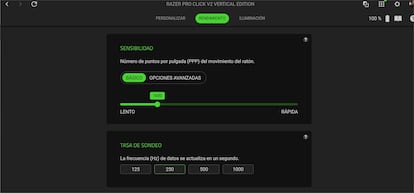
Personalmente lo tengo puesto a 1600 DPI, que es a lo que estoy acostumbrado, pero elige la opción que mejor se ajuste a tu forma de uso. También podrás ajustar la tasa de sondeo para una mayor precisión, algo que agradecerán los más gamers.
- Abre Razer Synapse 4 y entra en la pestaña Dispositivos
- Selecciona tu ratón en el panel principal
- Accede al apartado Rendimiento
- Ajusta los niveles de DPI a tu gusto (por ejemplo 800, 1600, 3200)
Personalizar botones de tu ratón Razer
Uno de los grandes atractivos de Synapse 4 es la posibilidad de asignar funciones personalizadas a cada botón del ratón. Esto permite convertir los botones laterales en accesos directos a funciones que utilices a menudo.
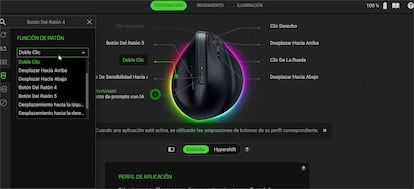
También puedes cambiar la asignación de botones. En mi caso, tengo problemas con el botón de avanzar página, ya que lo pulso sin querer, así que lo he deshabilitado.
Además, ten en cuenta que puedes configurar estas configuraciones personalizadas para que solo funcionen con una aplicación, por ejemplo Google Chrome.
- Accede a Dispositivos
- Selecciona el ratón
- Entra en la sección Personalizar
- Haz clic sobre el botón que quieras modificar
- Pulsa en Mostrar Más
- Pulsa Iniciar
- Elige la app que quieres asignar
Crear macros para acciones repetitivas
Las macros permiten automatizar secuencias de acciones, lo que puede ahorrar mucho tiempo en todo tipo de acciones. Por ejemplo, yo utilizo mucho el portapapeles de Windows, por lo que he configurado una Macro para que se active esta combinación tecla de Windows + V cuando pulso uno de los botones.
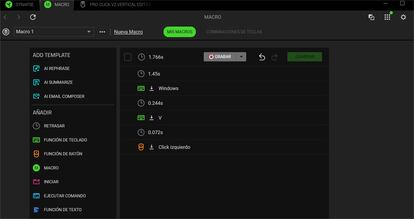
- Abre el módulo Macro desde el panel principal
- Pulsa enNueva macro
- Pulsa en Grabar
- Realiza la secuencia de teclas o clics que quieras automatizar
- Detén la grabación
- Ajusta los tiempos de repetición
- Guarda la macro
- Asígnala a un botón desde la pestaña Personalizar
Cómo configurar la luz RGB de tu ratón en Razer Synapse 4
Aunque si quieres exprimir al máximo el sistema de iluminación de tu ratón te recomiendo trastear con Razer Chroma, la app dedicada de la compañía, desde Synapse 4 puedes ajustar ligeramente las luces RGB.
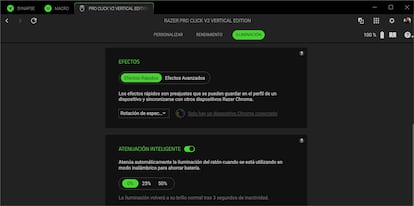
- Para ello, sigue estos pasos
- Abre la configuración de tu ratón
- Pulsa en iluminación
- Ajusta el nivel de brillo, cuándo se apaga la luz y los efectos a tu gusto
Como habrás visto, son ajustes muy sencillos de seguir y que te permitirán personalizar tu ratón Razer a tu gusto, por lo que no dudes en seguir este tutorial y exprimir al máximo las capacidades de tu periférico.