
Cómo instalar y configurar la Blink Mini 2 para mejorar la seguridad de tu casa
Estas cámaras son realmente útiles y, además de ofrecer una buena calidad de imagen, destacan por sus reducidas dimensiones.
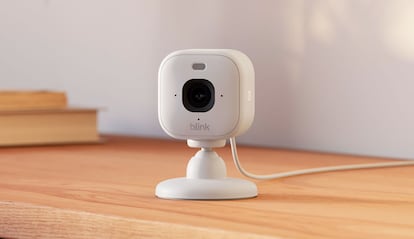

Proteger una vivienda se ha convertido en una prioridad, pero no siempre queremos meternos en obras complicadas o instalaciones de cableado eterno. Aquí es donde en juego las cámaras inalámbricas. Vamos a mostrar, paso a paso, cómo poner en marcha una de las que siempre debes tener en cuenta -ya que es una de las opciones más compactas y eficaces que existen actualmente-: la Blink Mini 2.
Este modelo destaca por ser una cámara de seguridad inteligente muy resistente, capaz de ofrecer una visión nítida tanto de día como de noche. Sin embargo, para que funcione correctamente y le saques todo el partido, es fundamental realizar una configuración inicial adecuada.
Preparativos antes de la instalación
Antes de sacar la cámara de la caja, el primer paso es puramente digital. Debes tener descargada la aplicación oficial de Blink en tu smartphone (disponible tanto en iOS como en Android). Si es la primera vez que utilizas este ecosistema, tendrás que crear una cuenta de usuario vinculada a tu correo electrónico. Es un proceso rápido pero indispensable, ya que desde aquí gestionarás todas las alertas y visualizaciones en directo.
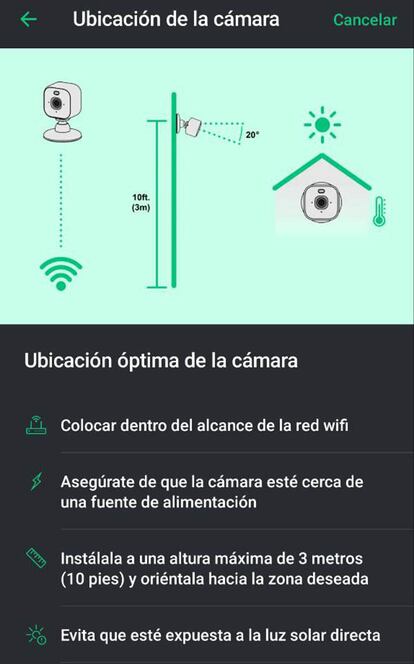
Un detalle importante es la ubicación en la que colocarás la cámara. Aunque la cámara es pequeña, necesita estar cerca de un enchufe. En este accesorio se incluye un cable USB y un adaptador de corriente. Conecta el cable al puerto trasero de tu Blink Mini 2 y el otro extremo al enchufe. Una vez que veas que el dispositivo recibe energía, es el momento de pasar a la acción dentro de la aplicación.
Paso a paso para añadir la Blink Mini 2
El proceso está diseñado para ser intuitivo, pero hay ciertos detalles que conviene conocer para no perder tiempo. Sigue estos puntos en orden sin saltarte ninguno:
- Primero, abre la aplicación Blink y sitúate en la pantalla de inicio. Verás un icono con el símbolo "+" en la parte superior derecha. Al pulsar sobre él, aparecerán varias opciones de dispositivos; selecciona Cámaras Mini.
- Segundo, el sistema te pedirá escanear el código QR. Este se encuentra en la parte trasera de la unidad, justo encima del conector. Si la habitación está algo oscura y la cámara de tu móvil no enfoca bien, un truco es encender la luz principal o usar el flash del teléfono para que el sensor identifique el código al instante. Si por algún motivo no funciona, siempre tienes la opción de introducir el número de serie de forma manual.
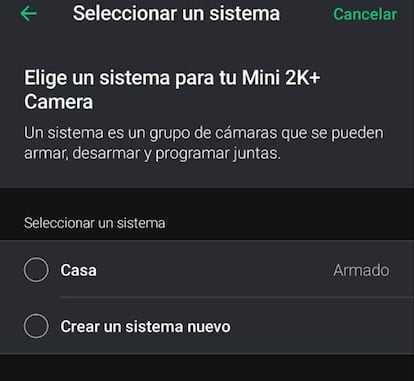
- Tercero, llega el momento de organizar tu red. La aplicación te preguntará si quieres añadir la cámara a un sistema ya existente o crear uno nuevo. Si es tu primera cámara, crea un nombre descriptivo para tu sistema (por ejemplo, Casa). Un detalle muy importante: si tienes pensado usar la Blink Mini 2 como timbre auxiliar para tu Blink Video Doorbell, asegúrate de añadirla exactamente al mismo sistema para que ambos dispositivos se comuniquen entre ellos.
Conexión a la WiFi y finalización
Una vez identificada la cámara, debes fijarte en las luces frontales del dispositivo. Verás una luz azul parpadeando y una luz verde fija. En ese instante, pulsa en Encontrar dispositivo dentro de la app. Aparecerá un mensaje emergente preguntando si quieres conectarte a la red Wi-Fi temporal que genera la propia cámara. Acepta la conexión.
Posteriormente, selecciona tu red WiFi doméstica de la lista que aparecerá en pantalla. Introduce la contraseña con cuidado. Tras unos segundos de comunicación con los servidores de la marca, la configuración habrá finalizado. Solo tienes que pulsar en Hecho y ya verás la cámara lista en tu panel principal.
Personalización y ajustes avanzados de imagen
Tener la cámara funcionando es solo el principio. Para que sea realmente útil en el día a día, conviene personalizarla. Por defecto, el nombre que aparece es genérico (tipo Mini 2 - 1234), lo cual no ayuda mucho si decides instalar varias unidades. Para cambiar el nombre, sigue estas indicaciones:
- Accede al botón de tres puntos (...) situado en la miniatura de la cámara.
- Entra en la sección de Configuración del dispositivo.
- Selecciona Ajustes generales.
- Toca sobre el nombre actual, escribe el que prefieras (como Salón o Pasillo) y dale a Guardar.
Ten en cuenta que los vídeos grabados antes de este cambio conservarán el nombre antiguo en el historial, así que es mejor hacerlo nada más instalarla.
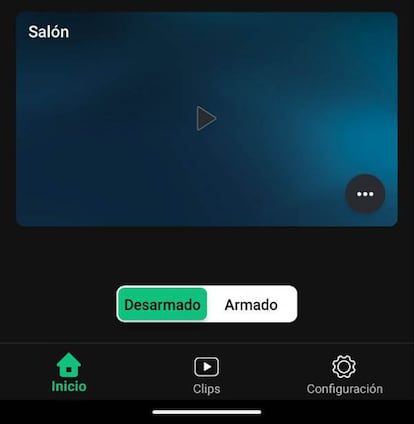
Otro aspecto fundamental es la miniatura de visualización. Por defecto verás una imagen genérica azul, pero lo ideal es tener una foto real de lo que está viendo la cámara para identificarla rápido. Para actualizarla, pulsa de nuevo en los tres puntos de la miniatura y selecciona Actualizar miniatura. La cámara sacará una foto instantánea de la vista actual. Verás una marca de tiempo en la esquina inferior que te indicará cuándo se tomó esa imagen por última vez.