
Cómo vincular tus cuentas de Blink y Alexa de Amazon paso a paso
Hacer esto permite dar uso a las cámaras y otros accesorios del fabricante con el conocido asistente de la conocida tienda online.
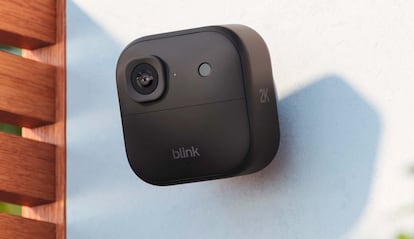

Integrar tu sistema de cámaras Blink -u otros accesorios de Blink- con los dispositivos Alexa de Amazon es una de las formas más sencillas de mejorar la seguridad y el control de tu hogar. Al vincular ambas cuentas podrás desde responder al timbre Blink Video Doorbell, pasando por recibir avisos de movimiento en tiempo real y hasta ver la transmisión en directo desde un Echo Show, un Fire TV o cualquier dispositivo compatible. La experiencia cambia por completo: todo se vuelve más accesible, rápido y cómodo.
Antes de lanzarte a activar la vinculación, conviene asegurarse de que todo está preparado. Las apps de Blink y Alexa deben estar actualizadas a su última versión y tu dispositivo con el asistente de Amazon debe tener el firmware más actual. También es imprescindible que tu cuenta de Amazon esté registrada en uno de los países donde la integración está disponible: España, Francia, Italia, Alemania, Reino Unido, Estados Unidos, Canadá, México, Bélgica, Australia o Nueva Zelanda.
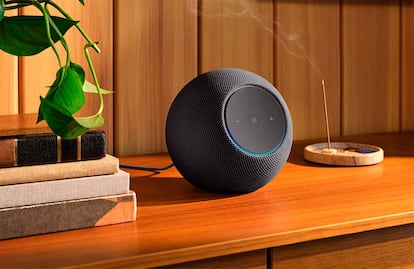
Otro detalle importante es que el modo Niños de Amazon debe estar desactivado en los dispositivos Alexa, ya que limita funciones clave. Y hay una excepción que conviene recordar: las cámaras Blink Indoor de primera generación no funcionan con Alexa, así que no aparecerán en la app ni podrán controlarse por voz.
Los pasos a dar para completar la vinculación
Una vez revisado todo, el proceso de vinculación desde la app de Blink es bastante directo. Solo hay que abrir la aplicación, entrar en Configuración y acceder al apartado Cuenta y privacidad. Dentro encontrarás la opción Alexa, que te llevará al botón Vincular con Alexa. Al pulsarlo, la app te pedirá confirmar con Aceptar y continuar.
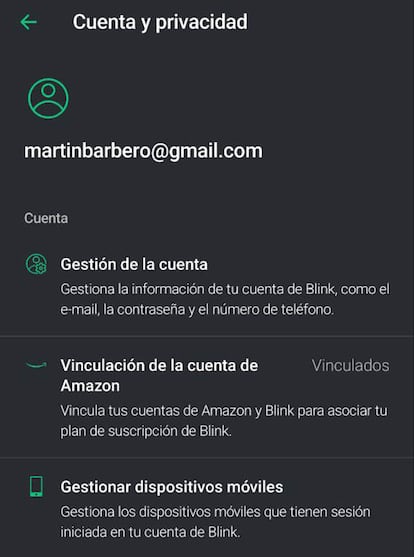
En cuanto completes este paso, volverás a la pantalla anterior y verás que la vinculación ya aparece como activa. Si por algún motivo surge un mensaje indicando que no se ha podido completar la vinculación, basta con aceptar e intentarlo de nuevo. En caso de que el error persista, Blink ofrece una sección específica de resolución de problemas para la habilidad de Alexa, donde se explican los fallos más habituales y cómo solucionarlos.
Una segunda opción
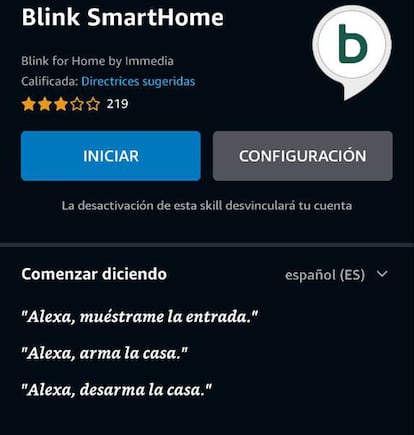
Otra forma de activar la integración es hacerlo directamente desde la app de Alexa. En este caso, solo tienes que entrar en la sección de Skills y juegos, buscar la Blink SmartHome y seleccionarla. Al pulsar en Activarpara usar, Alexa te pedirá iniciar sesión con tu cuenta de Blink y verificar el acceso. Una vez completado, Alexa detectará automáticamente tus cámaras y dispositivos Blink. Este método es especialmente útil si ya estás acostumbrado a gestionar tu hogar inteligente desde la app de Amazon.
Eliminar la vinculación
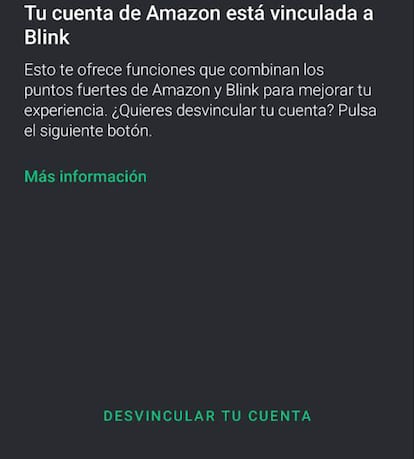
También puede ocurrir que quieras desactivar la integración en algún momento. El proceso es igual de sencillo. Desde la app de Blink, vuelve a Configuración, entra en Cuenta y privacidad, selecciona Alexa y pulsa Desvincular de Alexa. La aplicación te pedirá confirmación con un Sí, desvincular, y al hacerlo verás un mensaje indicando que la operación se ha realizado correctamente. Si aparece un aviso de error, simplemente acepta e inténtalo de nuevo.
Lo que se consigue al vincular Blink con Alexa
Cuando la vinculación está activa, Alexa puede descubrir tus cámaras y mostrarlas en la sección de Dispositivos. Desde ahí puedes asignarlas a habitaciones, activar anuncios de movimiento o configurar rutinas. Por ejemplo, puedes crear una rutina para que, cuando el timbre Blink Video Doorbell detecte movimiento, un Echo Show muestre automáticamente la vista en directo. También puedes pedir a Alexa que te enseñe la cámara del salón, que active o desactive el sistema Blink o que te avise cuando alguien pulse el timbre
La integración entre Blink y Alexa está pensada para que cualquier usuario pueda configurarla sin complicaciones, pero siempre es recomendable revisar la conexión WiFi si algo no funciona como debería. Tanto las cámaras como los dispositivos con el asistente de Amazon deben estar en la misma red para que la comunicación sea estable. Si notas retrasos o fallos al mostrar la imagen, reiniciar el router o acercar el punto de acceso suele resolver la mayoría de los problemas.