
Cómo configurar Q-Symphony en tu Smart TV Samsung y disfrutar del mejor sonido
Disfruta de la mejor experiencia acústica

Si tienes una Smart TV Samsung y una barra de sonido de la compañía, te contamos cómo configurar Q-Symphony para disfrutar de la mejor experiencia acústica. ¡Sácale más partido que nunca a tus equipos!
Qué es Q-Symphony de las barras de sonido y televisores Samsung
Q-Symphony es la tecnología de Samsung que permite que el sonido de tu Smart TV y el de una barra de sonido o un altavoz inalámbrico se reproduzcan a la vez. En lugar de desactivar los altavoces del televisor cuando conectas una barra, Q-Symphony los suma y los sincroniza para crear un audio más lleno, más amplio y mucho más inmersivo.
Para usarlo necesitas dos cosas. Primero, un Samsung Smart TV compatible: desde la serie DU7000 hacia arriba y modelos Lifestyle como el LS03D en adelante. Si tienes una Smart TV de 6 años en adelante, podrás usar esta tecnología.
También necesitas una barra de sonido Samsung o un Music Frame que también admita Q-Symphony. Las barras pueden conectarse por HDMI, óptico o Wi-Fi, mientras que los Music Frame solo funcionan mediante Wi-Fi. En los televisores lanzados antes de 2024 puede ser necesaria una actualización, pero una vez instaladas las últimas versiones, Q-Symphony aparece como cualquier otro ajuste de sonido.
Cuando ambos dispositivos están emparejados y, en el caso del Wi-Fi, conectados a la misma red, tu televisor los detecta automáticamente y te permite activar la función desde el menú de sonido. Además, Samsung permite combinar hasta dos dispositivos: dos Music Frames o un Music Frame más una barra de sonido de la gama 2024. Ahora que ya tienes la información, veamos cómo configurar Q-Symphony en una Smart TV Samsung.
Pasos para activar Q-Symphony en tu Smart TV Samsung
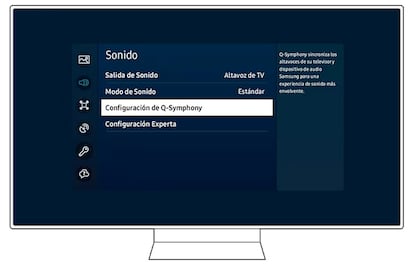
- Desde la pantalla de inicio, entra en Configuración, selecciona Todas las configuraciones y después Sonido.
- Accede a Configuración de Q-Symphony.
- Elige tu barra de sonido o tu Music Frame de la lista de dispositivos conectados y confirma con Aplicar. El televisor activará automáticamente la salida combinada.
- Si quieres desactivar Q-Symphony más adelante, vuelve a Sonido, entra en Salida de sonido y selecciona Altavoz de TV.
Si vas a conectarlo por Wi-Fi, el proceso requiere un paso previo en el móvil: registrar tu barra o Music Frame en la aplicación SmartThings. Eso permite que el televisor lo identifique como parte de la misma red inalámbrica y lo añada a la lista de dispositivos de audio disponibles.
Pasos para añadir tu barra de sonido o Music Frame a SmartThings
- Abre la app SmartThings en tu móvil y entra en la pestaña Dispositivos.
- Toca Agregar y selecciona Dispositivos Samsung. Después elige Barra de sonido o Altavoz.
- Sigue las instrucciones para registrar el dispositivo en la app.
- Cuando termine, selecciona su tarjeta en la sección de dispositivos para acceder a sus controles.